Barre di alimentazione, visualizzazione e nuove proprietà dei fili.
Molto spesso, la soluzione di problemi che possono sembrare
cavilli e dettagli poco significativi, consentono un notevole guadagno di tempo
ed una riduzione degli errori.
A tale fine, la serie
2026 dei CAD elettrici iDEA ed Eplus e degli applicativi CADelet e Smart, hanno esteso la gestione e rappresentazione schematica delle
caratteristiche dei fili e delle barrette di alimentazione nei quadri.
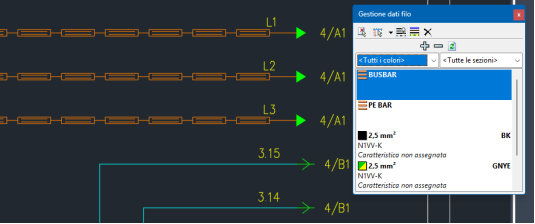
Ecco quindi la
definizione delle liste dei segnali di riferimento tipici con cui gestire le tipologie tipiche di conduttori
utilizzati nel cablaggio e la visualizzazione con anteprima foto realistica dei
conduttori utilizzati nello schema.
Analogamente
tali caratteristiche sono poi riscontrabili anche su un eventuale schema salvato in .pdf per una
immediata percezione del tipo di
cablaggio da realizzare, visualizzabile su supporti quali tablet o smartphone facilmente
utilizzabili in ambiente di officina.
L’utilizzo di software Electro Graphics garantisce ancora una volta modalità operative efficaci, risparmio di tempo e una reale aiuto alla riduzione di errori nella fase esecutiva degli impianti progettati.
Disegno delle barre di distribuzione
Le barre di
distribuzione, o sbarre collettrici, in un quadro elettrico collegano tipicamente
l'alimentazione principale del quadro elettrico ai diversi circuiti. Un altro
esempio di collegamento in barra è il collettore di terra di un quadro
elettrico dove convogliano tutti i conduttori di protezione (PE).
Ora la finestra
di dialogo Sezione fili consente di definire come sezioni “speciali” i
collegamenti realizzati tramite barra di distribuzione. E' possibile impostare
una o più sezioni speciali come barra di distribuzione. Le linee a cui viene
assegnata sono individuate come barre.
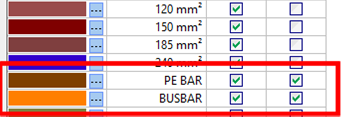
Per definire
una sezione speciale come collegamento in barra è sufficiente fare clic sulla
relativa colonna della finestra dopo aver definito il colore di linea
corrispondente. A questo punto è possibile assegnare questa tipologia di
connessione ai collegamenti disegnati nello schema con le medesime operazioni
di assegnazione delle sezioni.
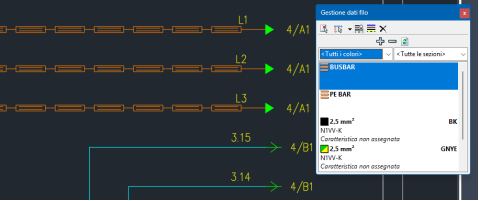
Se impostata
nelle preferenze di disegno, viene assegnata alle linee di collegamento il tipo
linea corrispondente. Tale impostazione è situata nella scheda Numerazione fili
dei parametri di configurazione.

Nella lista a
discesa dedicata alla scelta del tipo linea per le barre possono essere
presenti alcune proposte preimpostate. La casella può essere svuotata per
ignorare il cambio di tipo linea o essere compilata con un formato utente. In
tal caso l’operatore deve sincerarsi che il tipo linea impostato sia stato
preventivamente caricato nel disegno, eventualmente modificando il modello di
disegno per nuovi progetti.
E’ da prestare
particolare attenzione al fatto che alcuni tipi di linea possono richiedere
file di forma (.shx) che devono essere distribuiti per visualizzare gli schemi
con software di terze parti.
Se una linea di
connessione contrassegnata come barra viene successivamente contrassegnata come
filo il tipo di linea diventa continuo. Non avviene nessuna variazione del tipo
linea al cambio della sezione delle linee contrassegnate come filo.
Nota. Nel caso venga utilizzato un Segnale di riferimento
con tipo linea impostato, quest’ultimo ha la priorità sull'eventuale tipo
linea impostato per le barre.
In Cablo i
collegamenti in barra sono facilmente identificabili.
Nella scheda
Cablaggio:
• i collegamenti barra-barra vengono rappresentati con
una particolare icona rappresentativa;
• i collegamenti barra-filo il componente lato barra è composto dal riferimento barra e dalla sigla del filo.

Nella stampa
lista di cablaggio:
• i collegamenti barra-barra non vengono rappresentati;
• i collegamenti barra-filo il componente lato barra è composto dal riferimento barra e dalla sigla del filo.
Lista dei segnali di riferimento dello schema elettrico
I segnali di
riferimento sono la lista personalizzabile della lista delle sigle dei
potenziali usati con frequenza nello schema (es. +12V, +24V, 0V, ...). I
segnali di riferimento presentano due caratteristiche peculiari:
• Sono inseriti nella lista delle sigle predefinite
della finestra Inserimento vincoli filo (comando VINFILO) al fine di
valorizzare velocemente un vincolo con uno dei segnali standard.
• Per tutti i vincoli filo, siano essi normali, morsetti
o pin vincola filo, l'analisi dei fili non solleverà alcun avvertimento di
vincolo duplicato sullo stesso filo o su fili diversi.
Per ogni
segnale di riferimento definito è possibile, a partire da questa versione,
valorizzare i seguenti parametri:
• Tipo linea: tipo di linea
associato agli oggetti linea rappresentanti graficamente il filo vincolato con
il segnale di riferimento.
• Sezione
• Colore
• Designazione
• Caratteristica
Quando un
vincoli con segnale di riferimento viene assegnato ad una connessione, i suoi
parametri vengono propagati a tutte le linee che compongono il filo stesso nel
disegno.
La lista dei segnali di riferimento è personalizzabile da Parametri configurazione disegno corrente, pagina Numerazione fili.
Dati filo e anteprima dei colori e delle sezioni
Il comando Cambia
dati filo è stato aggiornato al fine di migliorare la modalità di
assegnazione dei dati filo alla connessioni elettriche del foglio. Il comando
consente di modificare le proprietà dei fili nel foglio corrente quali sezione
del conduttore e colore della sua guaina isolante, designazione del conduttore
e caratteristica della connessione elettrica. Inoltre viene introdotta la
modalità di lavoro con anteprima del colore dell’isolamento e della sezione dei
conduttori.
Come modificare i dati dei fili
Esegui il
comando Cambia dati filo.
Menu: Schemi>Linee elettriche.
Barra multifunzione: scheda Schemi > gruppo Fili.
Barra strumenti: scheda Linee.
Riga di comando: SEZ.
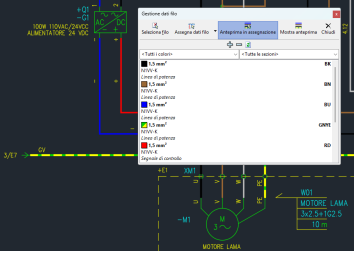
La finestra Gestione
dati filo si compone della barra degli strumenti e della lista dei tipi
filo. La barra degli strumenti da accesso a tutte le funzioni dedicate alla
modifica dei fili nel foglio corrente. La lista dei tipi filo visualizza tutte
le combinazione di dati filo predisposte per lo schema corrente.
Lista dei tipi filo
Il tipo filo è
la combinazione delle proprietà che caratterizzano una connessione elettrica:
sezione, colore, designazione e caratteristica. La lista dei tipi filo consente
di gestire le combinazioni di dati da assegnare alle connessioni elettriche nel
disegno. Tramite i bottoni + e - è possibile aggiungere o
eliminare un tipo filo dalla lista.
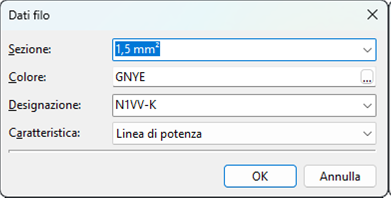
Per aggiungere
un tipo filo selezionare il bottone + e valorizzare i dati nella
finestra di dialogo Dati filo. La finestra Dati filo consente di
definire le proprietà da assegnare alle connessioni elettriche. Le proprietà
valorizzabili sono:
• Sezione: valore in millimetri
quadrati della sezione del conduttore; è possibile scegliere una delle sezioni
normalizzate oppure digitarne il valore. La sezione impostata determina il
colore degli oggetti grafici di tipo linea rappresentanti i fili nel disegno:
l'associazione sezione/colore è definibile sul setup della numerazione dei
fili.
• Colore: colore dell’isolamento
del conduttore; selezionare il pulsantino [...] a lato della casella per aprire
la finestra Seleziona colore e selezionare la colorazione del conduttore
in base prevista dalla normativa specifica. Può essere adottata la notazione
abbreviata (Sigla) o estesa (Colore), selezionando o meno la casella di spunta
Sigla nella finestra Seleziona colore.
• Designazione: designazione del
conduttore; è possibile scegliere una delle designazioni normalizzate estratte
dall’archivio Cavi.
• Caratteristica: è possibile
assegnare una particolare caratteristica ai fili al fine di caratterizzarli in
base alla funzione cui sono preposti, ad esempio linea di potenza, segnale, o
altre tipologie definibili in Preferenze ambiente grafico. Questa informazione
è utilizzata dalla funzione Routing automatico dei quadri al fine di
determinare automaticamente il posizionamento dei conduttori nei condotti del
quadro elettrico.
Per eliminare
un tipo filo selezionarlo in lista ed eseguire tramite il bottone -.
La funzione Aggiorna
da disegno consente di caricare in lista tutti i tipi filo rilevati nello
schema corrente. Nella finestra di conferma di esecuzione dell’operazione,
mettere la spunta alla casella Rimuovere tipi di filo non utilizzati per
eliminare dalla lista i tipi di filo che non impiegati nelle connessioni dello
schema.
Le liste a
discesa consentono di limitare la lista per i dati filo che condividono il
colore e/o la sezione selezionati.
Dalla barra
degli strumenti della finestra:
 Interrogare i dati di un tratto di filo nello schema
Scegliere il
bottone Seleziona filo e quindi selezionare nel disegno il tratto di
filo interessato. Il tipo filo corrispondente alla combinazione dei dati filo
della linea selezionata viene selezionato in lista, se presente.
 Assegna dati filo
Per assegnare
un tipo filo alle connessioni presenti nel foglio selezionare nella lista il
tipo filo, selezionare Assegna dati filo dalla barra degli strumenti,
quindi selezionare nel foglio i fili da modificare. In alternativa è possibile
trascinare il tipo filo da assegnare dalla lista all’area di disegno, quindi
selezionare nel foglio i fili da modificare. Per modificare il comportamento
della funzione Assegna dati filo accedere al menù delle impostazioni del
bottone dalla barra degli strumenti. E’ possibile selezionare una delle tre
modalità previste per la funzione:
• Solo linee selezionate: i dati del tipo filo vengono assegnati alle sole linee selezionate nel
foglio.
• Filo selezionato, fino ai morsetti: i dati del tipo filo vengono assegnati a tutte le linee del filo selezionato
non interrotte da simboli morsetto o connettore.
• Filo selezionato: i dati del
tipo filo vengono assegnati a tutte le linee del filo selezionato.
Altre
impostazioni:
• Estendi la modifica ai fili rinviati: valida solo per le modalità Filo selezionato e Filo
selezionato, fino ai morsetti, consente di estendere l’assegnazione dei
dati a tutte le linee del filo in tutti i fogli dello schema in cui è presente.
 Anteprima in assegnazione
Attivando Anteprima
in assegnazione, durante le operazioni di assegnazione dei dati filo le connessioni
dello schema assumono la colorazione propria del colore dell’isolamento
conduttore impostato e lo spessore delle linee diviene proporzionale alla
sezione del conduttore impostata. Tipi linea dedicati identificano le
connessioni prive di colore assegnato o assegnate a connessioni in cavo.
Questa modalità
di lavoro agevola l’individuazione nel foglio delle connessioni i cui dati filo
necessitano di modifica. Per attivare la modalità di lavoro con anteprima di
colori e sezioni, cliccare il bottone Attiva in assegnazione nella barra
degli strumenti o l’equivalente opzioni Attiva anteprima colore conduttori
in assegnazione presente nel menù del bottone Assegna dati filo.
 Mostra anteprima
Selezionare Mostra
anteprima per visualizzare l’anteprima dei colori e delle sezioni dei
conduttori del foglio corrente. Terminare l’anteprima con ESC.
Foglio precedente e seguente
Funzioni
disponibili solo in fase di impostazione dei dati filo, consentono di passare
al foglio precedente il corrente o successivo senza interrompere il comando di
impostazione.
 Salva in PDF
La rappresentazione del colore dell’isolamento e della sezione dei conduttori è attivabile in fase di pubblicazione dello schema in formato PDF tramite il comando Salva in PDF. Per attivare la rappresentazione spuntare la casella Mostra sezione e colore dei fili nella finestra di dialogo del comando Salva in PDF.