CAD elettrici: assistente digitale AI e menu rapido personalizzabile
La serie 2027 dei software di Electro Graphics rinnova l’ambiente grafico dei CAD elettrici CADelet, Smart, iDEA ed Eplus seguendo due direttrici: la piena compatibilità con le più recenti piattaforme Autodesk e un nuovo modo di ricevere supporto mentre si progetta. Accanto al passaggio al motore AutoCAD OEM 2027 debutta infatti EG Chat, l’assistente digitale basato su Intelligenza Artificiale che risponde alle domande del progettista direttamente all’interno del software.
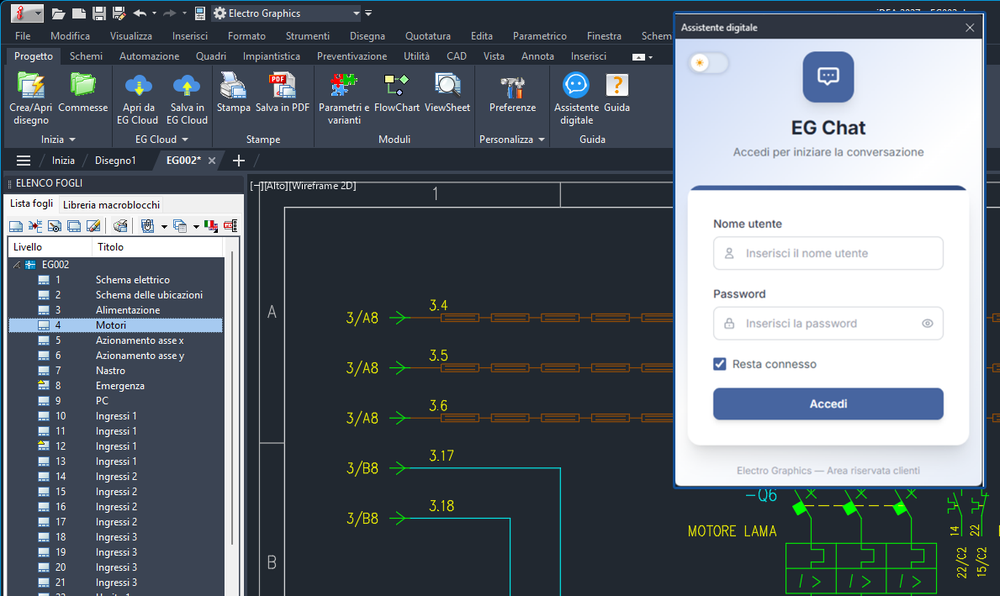
EG Chat è stato addestrato su manuali tecnici, guide d’uso, consigli di progettazione di Electro Graphics e su un database di domande frequenti e casi di supporto reali: guida l’operatore nella risoluzione di dubbi applicativi, nella configurazione dei componenti e nell’interpretazione dei messaggi di errore, senza dover abbandonare l’area di lavoro.
Il nuovo menu contestuale rapido, personalizzabile con i comandi di uso più frequente, completa un ambiente grafico sempre più su misura del progettista.
L’utilizzo dei software di progettazione elettrica di Electro Graphics dà una marcia in più al professionista, riduce i tempi per la ricerca di informazioni, migliora la qualità degli elaborati ed ottimizza i tempi di sviluppo del progetto.
Compatibilità con AutoCAD e motore AutoCAD OEM 2027
I software della linea CADelet sono ora compatibili con i prodotti AutoCAD da versione 2018 a 2027 a 64 bit: chi lavora su piattaforma Autodesk può quindi adottare l’ultima release del CAD senza rinunciare agli strumenti di progettazione elettrica Electro Graphics, oppure continuare a utilizzare le versioni precedenti già in uso. La compatibilità estesa a dieci release consente anche alle realtà studi che utilizzano versioni diverse di AutoCAD sulle varie postazioni di lavorare con gli stessi strumenti e sugli stessi progetti.
Tra le novità della suite 2027 c’è anche il passaggio dalla versione 2026 alla versione 2027 del motore Autodesk AutoCAD OEM su cui si basano iDEA ed Eplus. La nuova versione del CAD offre un insieme di funzionalità avanzate e prestazioni elevate, pensate per le esigenze dei professionisti più esigenti:
- Motore CAD AutoCAD OEM 2027: garantisce la massima precisione, affidabilità e compatibilità con i formati di file CAD più recenti;
- Incremento delle prestazioni: velocità e reattività per un flusso di lavoro fluido e senza interruzioni;
- Strumenti avanzati: un’ampia gamma di funzionalità per la progettazione 2D e 3D, l’analisi e la documentazione tecnica;
- Interfaccia utente personalizzabile: un ambiente di lavoro ergonomico e adattabile alle specifiche esigenze di ciascun progettista.
EG Chat: l’assistente digitale AI
Il software include un assistente digitale di nuova generazione basato su Intelligenza Artificiale, accessibile direttamente all’interno dell’ambiente di progettazione. L’assistente è stato addestrato specificamente per supportare il progettista in tempo reale, avendo assimilato l’intero corpus di:
- manuali tecnici e guide d’uso dei software Electro Graphics;
- consigli di progettazione;
- un database dinamico di domande frequenti (FAQ) e di casi di supporto reali.
L’obiettivo di EG Chat è ridurre i tempi morti alla ricerca di informazioni, guidando l’utente nella risoluzione di dubbi operativi, nella configurazione dei componenti e nell’interpretazione dei messaggi di errore, senza dover abbandonare l’area di lavoro.
Accesso e attivazione
Per usufruire del servizio il sistema applica protocolli di sicurezza e di verifica delle licenze. Al primo avvio del comando compare una finestra di dialogo in cui inserire il Nome utente e la Password associati alla propria Area Riservata; se non si è autenticati, la chat porta automaticamente alla schermata di accesso. Scegliendo Resta connesso, le volte successive si accede direttamente senza reinserire i dati; per uscire si usa l’icona Esci (la freccia che esce dalla porta) in alto a destra.
L’accesso è riservato ai clienti con contratto di manutenzione attivo o con garanzia software in corso di validità. Se il contratto risulta scaduto, le funzionalità di chat vengono disabilitate e il sistema invita l’utente a contattare il proprio referente commerciale.
Come fare una domanda
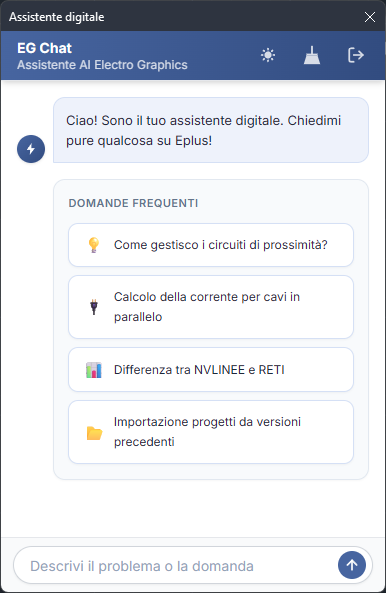
La chat è alloggiata in un pannello ridimensionabile, posizionato di default sul lato destro dello schermo e attivabile con l’apposito comando della barra multifunzione. La domanda si scrive in linguaggio naturale nella casella di testo in basso (Descrivi il problema o la domanda), indicando bene il contesto di lavoro e i comandi di cui si chiede la spiegazione. L’assistente elabora la richiesta in pochi secondi e fornisce le spiegazioni ricavate dalla documentazione correlata.
Le risposte sono formattate per essere chiare e leggibili e possono contenere elenchi puntati, tabelle, parole in grassetto e collegamenti. Per scrivere e inviare i messaggi:
- Invio invia il messaggio all’assistente;
- Maiusc + Invio va a capo senza inviare, utile per domande su più righe;
- il pulsante azzurro con la freccia invia il messaggio, in alternativa al tasto Invio.
Suggerimenti, pulizia della chat, tema e lingua
All’apertura, sotto il messaggio di benvenuto, la scheda Domande frequenti propone alcune domande già pronte: è il modo più rapido per iniziare, perché basta un clic per inviarle senza doverle scrivere. I suggerimenti sono mirati al software in uso: da Ampère si vedranno domande su dimensionamento cavi, cortocircuito e cadute di tensione, da Solergo su impianti fotovoltaici, stringhe e inverter. Dopo la prima domanda i suggerimenti si nascondono per lasciare spazio alla conversazione e ricompaiono quando si pulisce la chat.
- Pulisci conversazione: l’icona a forma di scopa cancella la conversazione corrente e riparte dal messaggio di benvenuto. La pulizia è definitiva: conviene usarla quando si vuole affrontare un nuovo argomento da zero.
- Tema chiaro e scuro: l’icona sole/luna alterna i due aspetti dell’interfaccia; la scelta viene ricordata e il tema scuro è più riposante negli ambienti poco illuminati.
- Lingua: EG Chat è disponibile in italiano (predefinita), inglese e portoghese (Brasile); la lingua riguarda sia i testi dell’interfaccia sia i suggerimenti proposti.
Limite di utilizzo giornaliero e budget aziendale
Per garantire un servizio equo a tutti, l’assistente prevede un limite di utilizzo giornaliero, che nell’uso normale difficilmente si raggiunge. Se l’azienda ha più operatori collegati allo stesso account principale, il budget giornaliero è unico e condiviso: il limite fa riferimento all’account dell’azienda e non al singolo operatore, perciò tutti attingono allo stesso “serbatoio” e le domande di un operatore riducono la disponibilità dei colleghi nella stessa giornata, e il consumo viene conteggiato allo stesso modo sia nell’applicazione desktop sia da browser.
Per controllare il proprio utilizzo basta tenere fermo il puntatore sul pulsante di invio: compare un indicatore circolare con la percentuale consumata, che diventa giallo avvicinandosi al limite e rosso quando sta per essere raggiunto. Esaurita la disponibilità, la scrittura si blocca e un messaggio avvisa che la chat riprenderà il giorno successivo.
Consigli per ottenere risposte migliori
- Essere specifici: indicare il software, il comando o il contesto (es. “in Ampère, come verifico la caduta di tensione di una linea?”).
- Una domanda per volta: se i dubbi sono più di uno, porli separatamente per risposte più mirate.
- Chiedere approfondimenti: si può rispondere all’assistente per ottenere chiarimenti, perché ricorda il filo del discorso.
- Riformulare la domanda aggiungendo dettagli, se la risposta non centra il punto.
Menu contestuale rapido personalizzabile
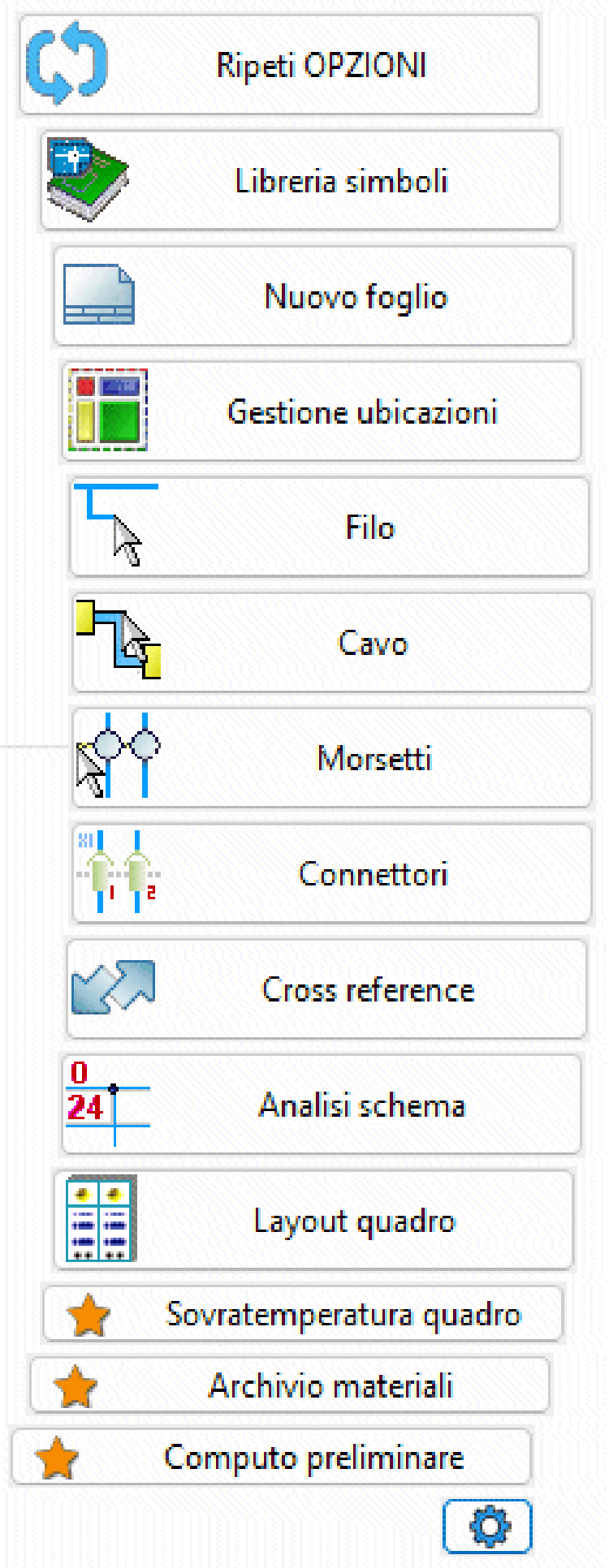
Il menu contestuale rapido, richiamato con il tasto destro del mouse nell’area di disegno, è ora personalizzabile: si possono disattivare i comandi predefiniti che non si utilizzano abitualmente e includere comandi utente liberi, costruendo un menu su misura del proprio modo di lavorare.
Il menu distingue inoltre tra pressione rapida e pressione prolungata (circa mezzo secondo) del tasto destro. Una piccola icona a forma di ingranaggio apre la finestra di personalizzazione, in cui si stabilisce quale menu ha la priorità:
- Modalità 1: pressione rapida per il nuovo menu rapido, pressione prolungata per il menu classico di AutoCAD;
- Modalità 2: pressione rapida per il menu classico di AutoCAD, pressione prolungata per il menu rapido.
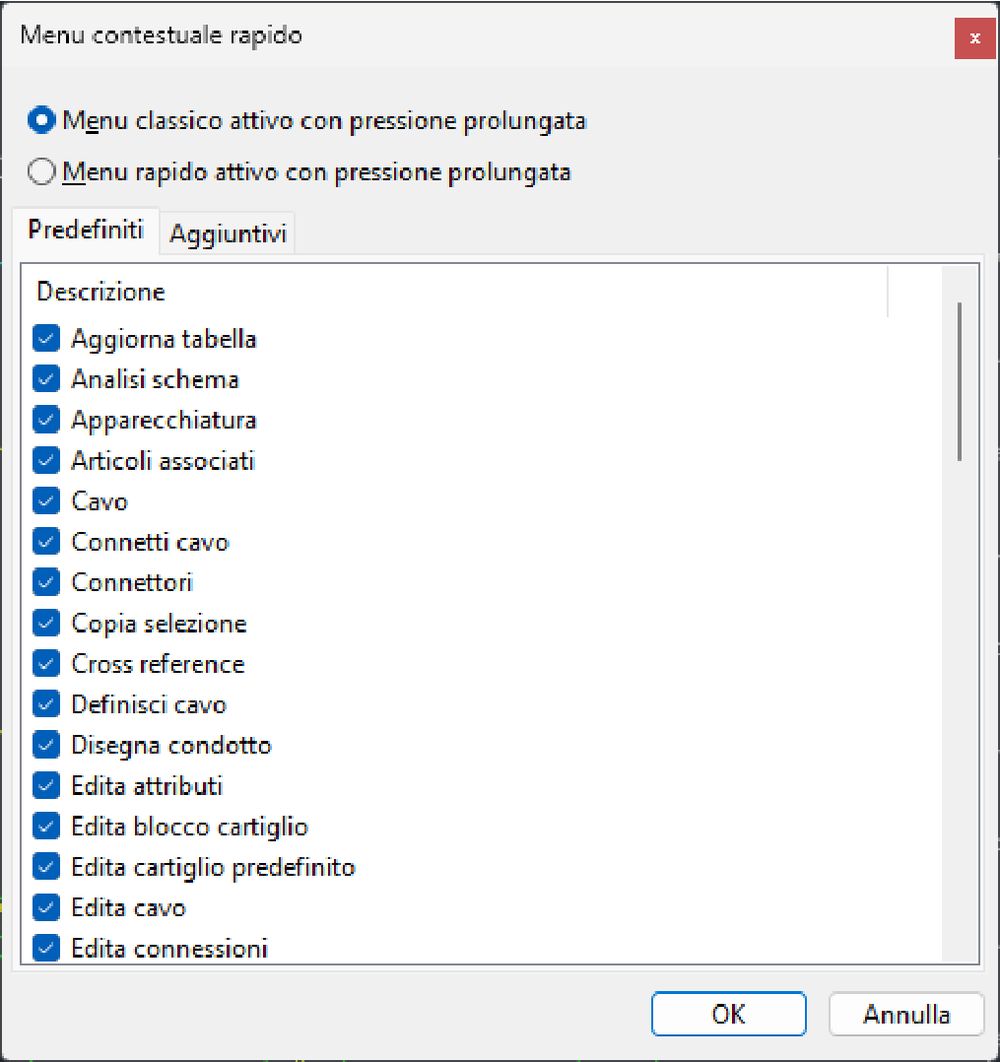
La scheda Predefiniti elenca i comandi standard del menu rapido: basta rimuovere la spunta a quelli che non si desidera includere. La scheda Aggiuntivi raccoglie invece i comandi personalizzati, gestiti con i pulsanti Nuovo, Modifica ed Elimina della barra dei comandi. Per ogni elemento si compilano due campi:
- Comando: il comando da eseguire in ambiente grafico;
- Descrizione: il testo con cui il comando comparirà nel menu rapido.
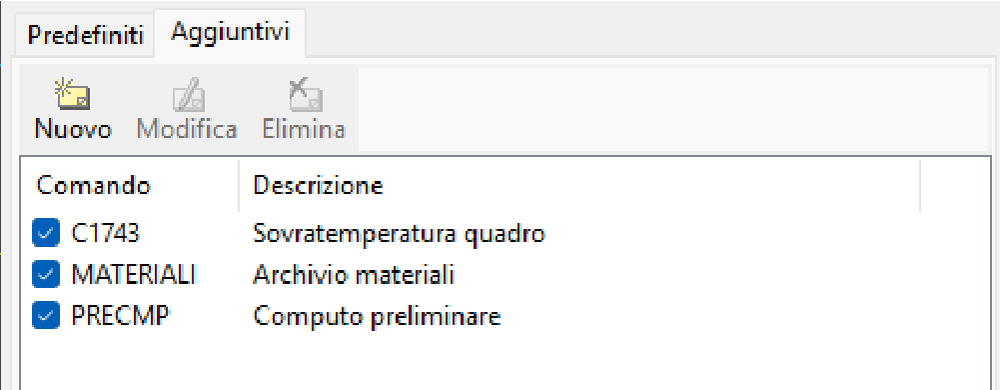
I comandi aggiuntivi vengono riportati nel menu rapido in coda ai predefiniti. Nell’esempio sono stati aggiunti Sovratemperatura quadro, Archivio materiali e Computo preliminare: funzioni di uso frequente che diventano così raggiungibili con un semplice clic del tasto destro. Il menu rapido raccoglie in un unico punto sia i comandi di disegno più comuni sia le funzioni preferite da ciascun progettista, riducendo gli spostamenti verso la barra multifunzione.
Accesso condizionato
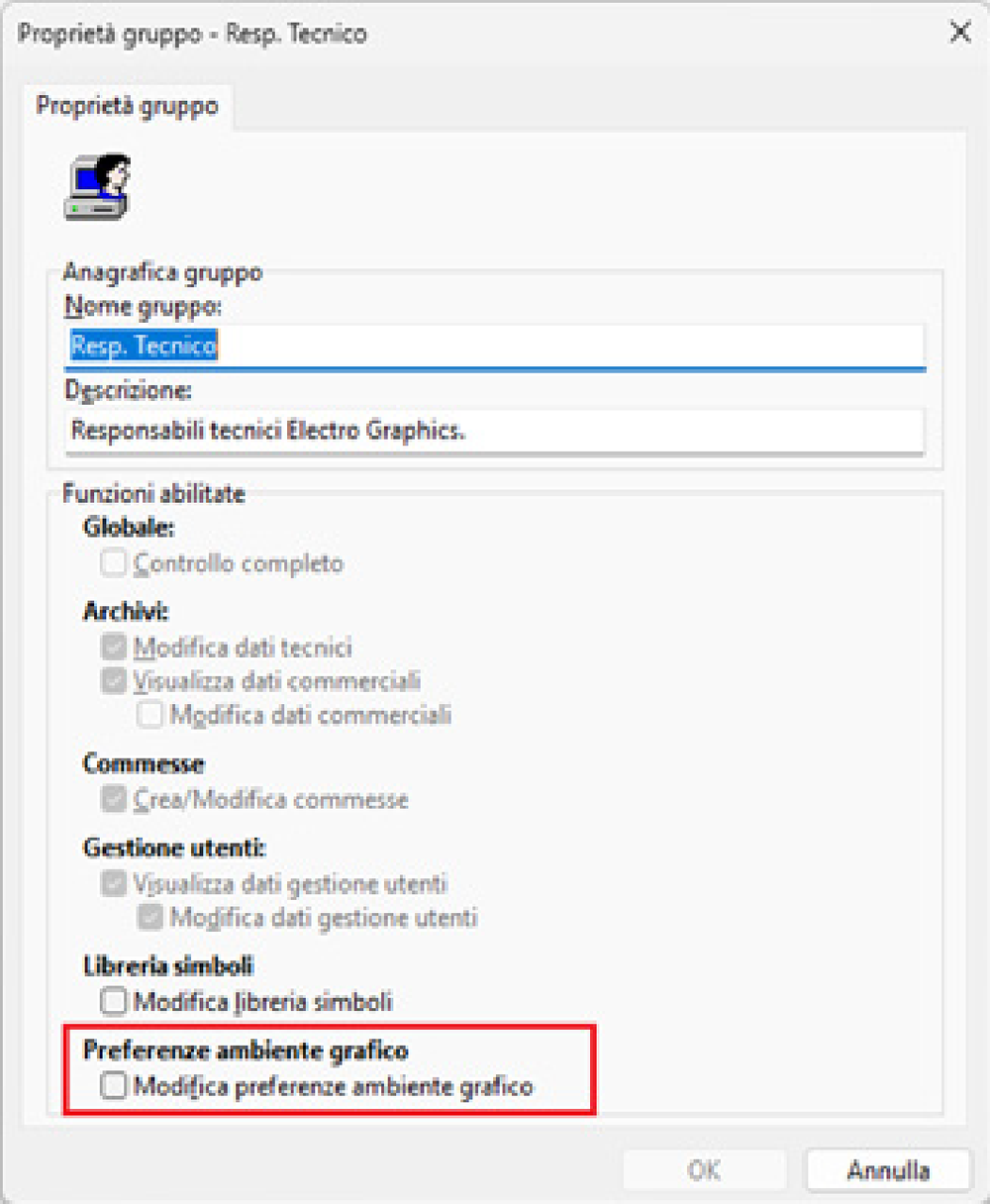
Il comando Preferenze ambiente grafico (EGPREF) è condizionato dalla nuova opzione di gruppo utenti Preferenze ambiente grafico.
Per abilitare l’accesso condizionato avviare Commesse + Gestione utenti + proprietà del gruppo di utenti. E’ stata aggiunta l'opzione di accesso condizionato: Preferenze ambiente grafico, Modifica preferenze ambiente grafico.
Al gruppo di utenti può essere preclusa la modifica delle preferenze in ambiente grafico.