
Novità Serie 2027 - CAD elettrici
Electro Graphics ha rilasciato la nuovissima Serie 2027 dei software per progettazione elettrica e fotovoltaica. Qui presentiamo le maggiori novità e potenziamenti introdotti nell'area dei CAD elettrici linea CADelet, Smart, iDEA, Eplus.




Vedi tutte le novità Serie 2027:
Scarica la brochure Electro Graphics Novità Serie 2027
Adozione del nuovo motore CAD Autodesk OEM 2027 per Eplus ed iDEA
Tra le novità della versione 2027 della suite di prodotti Electro Graphics vi è il passaggio dalla versione 2026 alla versione 2027 del motore Autodesk AutoCAD OEM su cui si basano iDEA ed Eplus.
Questa nuova versione del CAD offre un insieme di funzionalità avanzate e prestazioni elevate per soddisfare le esigenze dei professionisti più esigenti.
• Motore CAD AutoCAD OEM 2027: garantisce la massima precisione, affidabilità e compatibilità con i formati di file CAD più recenti.
• Incremento delle prestazioni: velocità e reattività ai massimi livelli per un flusso di lavoro fluido e senza interruzioni.
• Strumenti avanzati: un'ampia gamma di funzionalità per la progettazione 2D e 3D, l'analisi e la documentazione tecnica.
• Interfaccia utente personalizzabile: un ambiente di lavoro ergonomico e adattabile alle specifiche esigenze.
CADelet supporta AutoCAD 2027
• I software linea CADelet sono ora compatibili con AutoCAD versione da 2018 a 2027 a 64 bit.
• I software linea Smart sono ora compatibili con AutoCAD LT versione da 2018 a 2019 a 64 bit.
Assistente Digitale AI
Descrizione Generale della Funzionalità
Il software include un assistente digitale di nuova generazione basato su Intelligenza Artificiale, accessibile direttamente all'interno dell'ambiente di progettazione.
L'assistente è stato specificamente addestrato per supportare il progettista in tempo reale, avendo assimilato l'intero corpus di:
• Manuali tecnici e guide d'uso del software.
• Consigli di progettazione.
• Un database dinamico di Frequently Asked Questions (FAQ) e casi di supporto reali.
L'obiettivo dell’assistente digitale è ridurre i tempi di fermo tecnico, guidando l'utente nella risoluzione di dubbi operativi, configurazione di componenti e messaggi di errore senza dover abbandonare l'area di lavoro.
Requisiti di Accesso e Attivazione
Per poter usufruire del servizio di assistente digitale, il sistema applica dei protocolli di sicurezza e verifica delle licenze. Al primo avvio del comando schermo comparirà una finestra di dialogo per l’introduzione delle credenziali di accesso:
• Inserimento Credenziali: È necessario inserire il nome utente e la Password associati alla propria Area Protetta.
• L'accesso al servizio è vincolato alla presenza di un Contratto di Manutenzione attivo o alla copertura della Garanzia software in corso di validità.
Se il contratto risulta scaduto, le funzionalità di chat verranno disabilitate e il sistema inviterà l'utente a contattare il proprio referente commerciale.
Budget condiviso tra gli operatori dell'azienda
Se la tua azienda ha più operatori (più utenti collegati allo stesso account aziendale principale), il budget giornaliero è unico e condiviso da tutti.
• Un solo budget per azienda: il limite giornaliero fa riferimento all'account principale dell'azienda, non al singolo operatore. Tutti gli operatori attingono allo stesso "serbatoio".
• Consumo cumulativo: le domande poste da un operatore riducono la disponibilità per i colleghi della stessa azienda nella stessa giornata. Se un operatore esaurisce il budget, anche gli altri lo troveranno esaurito fino al giorno successivo.
• Vale ovunque: il consumo viene conteggiato allo stesso modo sia che l'assistente venga usato all'interno del programma (app desktop) sia che venga aperto da browser. È sempre lo stesso budget aziendale.
Accesso e uscita
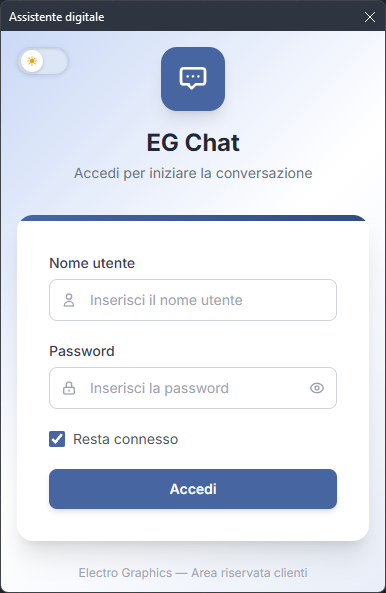
Accesso: per usare la chat devi prima effettuare il login con le tue credenziali. Se non sei autenticato, la pagina ti porta automaticamente alla schermata di accesso.
Rimani connesso: se hai scelto di restare collegato, le volte successive entri direttamente senza dover reinserire i dati.
Assistenza attiva richiesta: l'accesso alla chat è riservato ai clienti con contratto di assistenza attivo.
Uscita: per uscire usa l'icona Esci (la freccia che esce dalla porta) in alto a destra.

Modalità d'uso dell’assistente digitale
La chat è alloggiata in un pannello ridimensionabile, posizionato di default sul lato destro dello schermo, attivabile tramite l’apposito comando dalla barra multifunzione.
Formulare il quesito nel campo di testo inferiore in linguaggio naturale cercando di indicare bene il contesto di lavoro e i riferimenti ai comandi di cui si chiede la spiegazione.
L'IA elabora la richiesta in pochi secondi, fornendo le spiegazioni rilevate dalla documentazione correlata.
Come fare una domanda
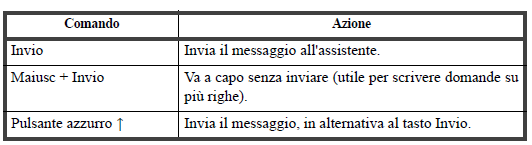
Scrivi la tua domanda nella casella di testo in basso (“Descrivi il problema o la domanda”) e inviala.
L'assistente elabora la richiesta e risponde nel giro di pochi secondi.
Leggere e usare le risposte
Le risposte dell'assistente sono formattate per essere chiare e leggibili: possono contenere elenchi puntati, tabelle, parole in grassetto e collegamenti.
Suggerimenti e domande frequenti
All'apertura, sotto il messaggio di benvenuto, trovi una scheda “Domande frequenti” con alcune domande già pronte. È il modo più rapido per iniziare:
• Fai clic su una delle proposte e la domanda viene inviata immediatamente, senza doverla scrivere.
• I suggerimenti sono mirati al software che stai usando: ad esempio, da Ampère vedrai domande su dimensionamento cavi, cortocircuito e cadute di tensione; da Solergo su impianti fotovoltaici, stringhe e inverter.
• Dopo la prima domanda i suggerimenti si nascondono per lasciare spazio alla conversazione, e ricompaiono se pulisci la chat.
Pulire la conversazione

L'icona a forma di scopa in alto a destra cancella la conversazione corrente e riparte da capo: torna il messaggio di benvenuto e i suggerimenti iniziali. Un piccolo avviso conferma che la cronologia è stata eliminata.
Attenzione: la pulizia è definitiva, i messaggi precedenti non vengono salvati. Usala quando vuoi iniziare un nuovo argomento da zero.
Tema chiaro e scuro  /
/ 
L'icona sole/luna in alto a destra alterna l'aspetto chiaro e quello scuro dell'interfaccia. La scelta viene ricordata: alla riapertura ritrovi il tema che preferisci. Il tema scuro è più riposante per gli occhi negli ambienti poco illuminati.
Lingua dell’interfaccia
EG Chat è disponibile in tre lingue: italiano (predefinita), inglese e portoghese (Brasile). La lingua viene impostata all'apertura della chat e riguarda sia i testi dell'interfaccia (pulsanti, messaggi) sia i suggerimenti proposti.
Limite di utilizzo giornaliero
Per garantire un servizio equo a tutti, l'assistente ha un limite di utilizzo giornaliero. Nell'uso normale difficilmente lo si raggiunge.
• Controllare quanto hai usato: tieni il puntatore del mouse fermo sul pulsante di invio per qualche secondo; comparirà un piccolo indicatore circolare con la percentuale di utilizzo della giornata. L'anello diventa giallo quando ti avvicini al limite e rosso quando lo stai per raggiungere.
• Limite raggiunto: se esaurisci la disponibilità del giorno, la scrittura si blocca e un messaggio ti avvisa che la chat riprenderà il giorno successivo.
Consigli per ottenere risposte migliori
• Sii specifico: indica il software, il comando o il contesto (es. “in Ampère, come verifico la caduta di tensione di una linea?”).
• Una domanda per volta: se hai più dubbi, falli uno alla volta per risposte più mirate.
• Fai domande di approfondimento: puoi rispondere all'assistente per chiedere chiarimenti, l'assistente ricorda il filo del discorso.
• Se la risposta non centra il punto, riformula la domanda aggiungendo dettagli.
Accesso condizionato
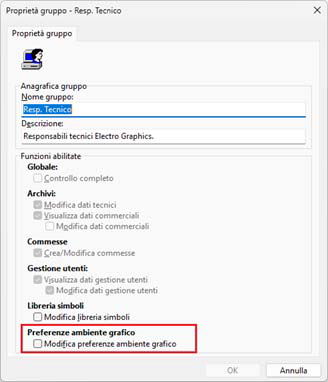
Il comando Preferenze ambiente grafico (EGPREF) è condizionato dalla nuova opzione di gruppo utenti Preferenze ambiente grafico.
Per abilitare l’accesso condizionato avviare Commesse + Gestione utenti + proprietà del gruppo di utenti. Aggiunta l'opzione di accesso condizionato: Preferenze ambiente grafico, Modifica preferenze ambiente grafico.
Al gruppo di utenti può essere preclusa la modifica delle preferenze in ambiente grafico.
Menu contestuale rapido personalizzabile
Il menu contestuale rapido, richiamabile con il tasto destro del mouse nell’area di disegno, distingue ora tra pressione rapida e pressione prolungata (circa mezzo secondo). È possibile stabilire quale menu abbia la priorità:
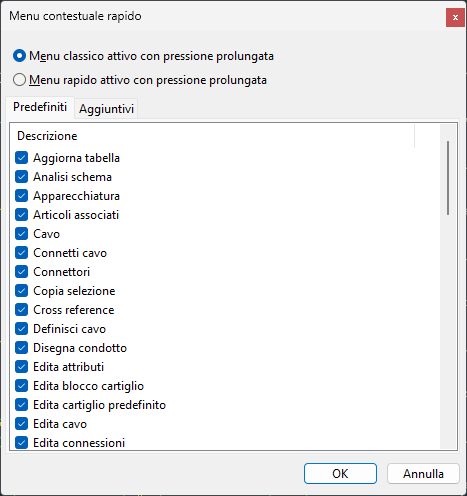
•Modalità 1: pressione rapida → nuovo menu rapido; pressione prolungata → menu classico AutoCAD.
•Modalità 2: pressione rapida → menu classico AutoCAD; pressione prolungata → menu rapido.
Comandi Predefiniti
Elenco dei comandi predefiniti. Selezionare tramite le spunte i comandi predefiniti da aggiungere al menu rapido.
Comandi Aggiuntivi
Elenco dei comandi aggiuntivi al menu rapido. Per ogni elemento bisogna associare un comando, tra i comandi disponibili in ambiente grafico, ed una descrizione.
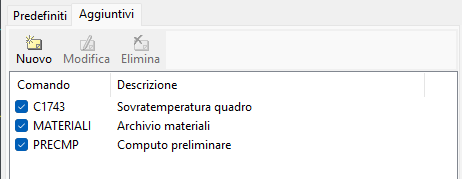
Utilizzare i comandi presenti nella barra dei comandi per compilare l’elenco dei comandi aggiuntivi.
Questi comandi sono riportati nel menu rapido in coda ai comandi predefiniti.
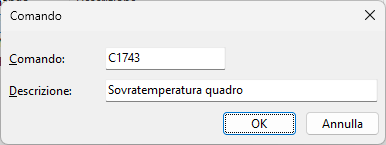
Comando: compilare il comando da eseguire in ambiente grafico.
Descrizione: compilare la descrizione del comando che dovrà apparire nel menu rapido.
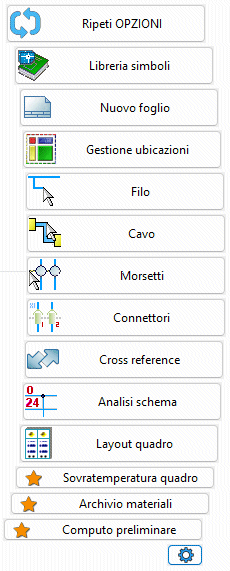
Nell’esempio i comandi aggiuntivi Sovratemperatura quadro, Archivio materiali e Computo preliminare sono aggiunti in coda ai comandi predefiniti.
Il menu rapido è personalizzabile: oltre ai comandi predefiniti (selezionabili tramite spunte) è possibile aggiungere comandi personalizzati, ciascuno con proprio comando di ambiente grafico e descrizione, riportati in coda ai predefiniti.
Disegno e utilità grafiche
Immagine incorporata nel disegno
Nuovo comando per incorporare permanentemente un’immagine nel file DWG come oggetto OLE, evitando i riferimenti esterni (XRIF) che andrebbero persi allo spostamento del file. Il comando agevola i passaggi: si sceglie il file da una finestra di dialogo, si posiziona l’immagine nell’area di disegno e la si ridimensiona; l’immagine diventa parte integrante del DWG.
Menu: Schemi e impianti > Utilità
Barra multifunzione: Scheda Utilità > gruppo Varie
Riga di comando: INSIMG
Tabella con dati utente
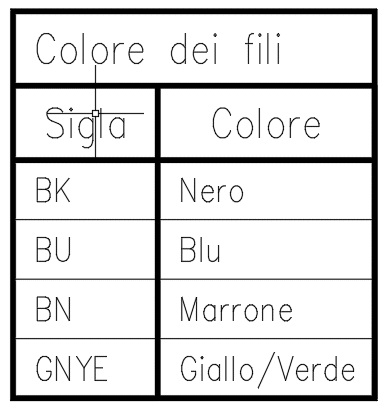
Il comando Tabella utente riporta sul disegno una tabella personalizzata con dati esterni (da file o foglio di calcolo), riprodotta nello stesso stile delle tabelle automatiche del CAD. I dati vengono copiati negli appunti su più righe separate da tabulazione; la prima riga può rappresentare opzionalmente il titolo o le intestazioni di colonna. La tabella creata non è aggiornabile automaticamente.
Menu: Schemi e impianti > Utilità
Barra multifunzione: Scheda Utilità > gruppo Varie
Riga di comando: TABUTENTE
Librerie di simboli
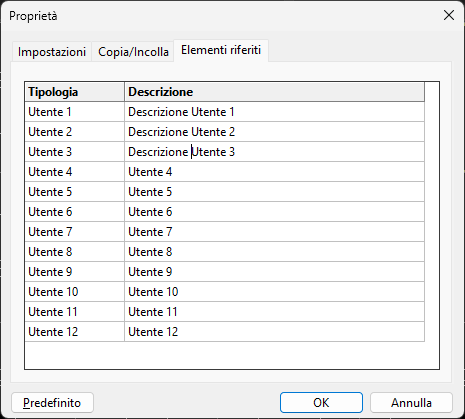
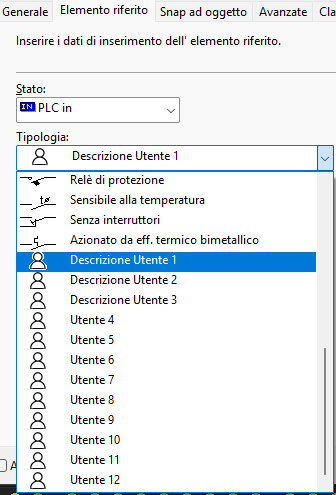
Personalizzazione degli elementi riferiti utente
L’elenco delle tipologie degli elementi riferiti degli operandi include alcune definizioni di tipo Utente. Le descrizioni sono personalizzabili tramite:
Barra multifunzione: Utilità > Opzioni >Elementi riferiti.
Sostituzione simultanea di più simboli
Nuovo comando per sostituire in un’unica operazione un insieme di simboli, senza avviare più volte il comando Sostituisci simbolo. La tabella elenca i simboli trovati nel disegno (ordinabili per descrizione o data) che possiedono almeno uno degli attributi SIGLA, SIGLAC o NOME. Si seleziona il nuovo simbolo dalla libreria, si spuntano i blocchi da sostituire e si conferma. I comandi Salva profilo / Apri profilo permettono di memorizzare e riapplicare un elenco di sostituzioni.
Menu: Schemi e impianti > Simboli
Barra multifunzione: Scheda Utilità > gruppo Edita simboli
Riga di comando: SOSTBLOCCHI
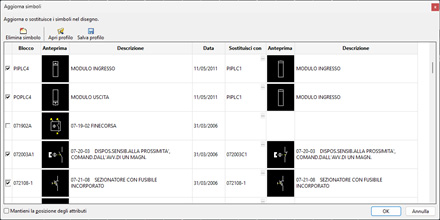
La tabella riporta l’elenco unico dei simboli trovati nel disegno in ordine decrescente sulla data dei file dwg dei simboli. Fare click sul titolo di colonna per ordinare l’elenco su Descrizione o Data.
L’elenco riporta i simboli che possiedono almeno uno degli attributi: SIGLA, SIGLAC, NOME.
1. In casella ‘Sostituisci con’ compilare il codice del nuovo blocco oppure selezionare dalla libreria simboli il nuovo simbolo in sostituzione.
2. Selezionare con la spunta in prima colonna i blocchi da sostituire.
3. Confermare l’operazione con il pulsante OK.
Il comando Elimina simbolo rimuove il simbolo in sostituzione.
Il comando Salva profilo salva l’elenco corrente dei codici simboli da sostituire con i relativi codici in sostituzione.
Il comando Apri profilo applica un profilo di sostituzione all’elenco dei codici del disegno corrente.
Legenda simboli con filtri
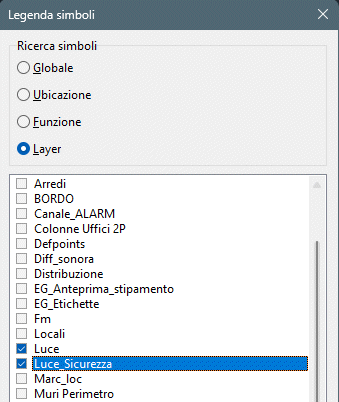
All’avvio la funzione Legenda simboli consente di filtrare i simboli del progetto per Ubicazione, Funzione o Layer, con possibilità di selezione multipla (entro un limite oltre il quale viene mostrato un avviso). La lista comprende anche ubicazioni e funzioni definite nello schema pur senza simboli associati. La tabella risultante è aggiornabile mantenendo modalità e filtro attivi.
Etichetta identificativa del quadro
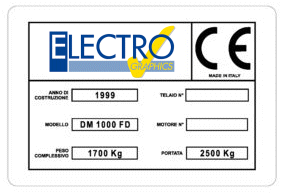
La targa, o etichetta identificativa, del quadro elettrico è obbligatoria per legge. Insieme alla marcatura CE attesta che l'installazione è conforme alle normative di sicurezza (in particolare la norma CEI EN 61439 e la CEI 64-8). I dati devono essere scritti in modo indelebile, chiaro e leggibile anche a quadro installato. La principali informazioni riportate sono:
• Nome o marchio del costruttore
• Tipo del quadro o numero di identificazione
• Data di costruzione
• Riferimento alla norma di prodotto
• Dati elettrici principali: tensione nominale, corrente nominale, frequenza
La finestra di sovratemperatura quadri possiede tutte le informazioni necessarie per una corretta
compilazione della targa.
I dati inseriti vengono salvati per ciascun quadro: è possibile recuperare e modificare i valori in qualsiasi momento selezionando il valore desiderato dalla casella a discesa Ubicazione.
La targa quadro è un blocco che viene inserito nel disegno e compila, se presenti, i seguenti attributi:
Attributo Descrizione
SIGLAQUADRO Sigla del quadro
IMPIANTO Impianto
INVOLUCRO Tipo di involucro
ALTEZZA Altezza in mm
LARGHEZZA Larghezza in mm
PROFONDITA Profondità in mm
ALTEZZA_M Altezza in m
BASE_M Larghezza in m
PROFONDITA_M Profondità in m
DIMENSIONI HxLxP in mm
CLIENTE Cliente
COSTRUTTORE Costruttore
DESCRIZIONE Descrizione
MATRICOLA Matricola
INOM Corrente nominale [A]
ICC Corrente di cortocircuito [kA]
ANNO Anno di immatricolazione
DATA Data di immatricolazione
NORME Normative
GRAPRO Grado di protezione
TENNOM Tensione nominale [V]
TENAUX Tensione ausiliari [V]
FRE Frequenza [Hz]
MASSA Massa [kg]
Per inserire il blocco è sufficiente premere il pulsante Etichetta quadro > Inserisci etichetta e scegliere il blocco rappresentativo desiderato. Un’opzione presente nel menu consente di concatenare le unità di misura ai valori riportati.
Per creare un’etichetta personalizzata realizzare un blocco con attributi prelevati da quelli sopra riportati. Avviare quindi il comando Etichetta quadro > Lista etichette e aggiungere il blocco personalizzato e una descrizione relativa. La descrizione è puramente mnemonica e facilità la selezione del blocco in fase di inserimento.
Ambiente grafico - Automazione
Aggiunta automatica del logo cliente nel frontespizio
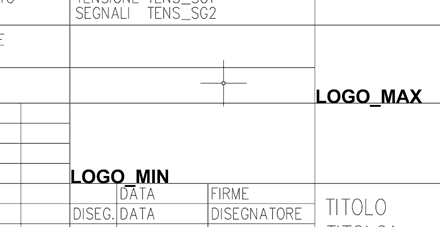
È ora possibile inserire automaticamente, nei cartigli del foglio frontespizio, l’immagine logo associata al cliente tramite i dati della commessa. Editando il blocco frontespizio (es. TAB_FRO1.dwg) si inseriscono gli attributi invisibili LOGO_MIN e LOGO_MAX nei punti estremi dello spazio destinato all’immagine. Il logo viene prelevato dal file Commessa.ini alla creazione del frontespizio; il percorso dell’immagine è reso relativo rispetto alla cartella Common per agevolare gli spostamenti dei file di progetto.
Filigrana sui PDF
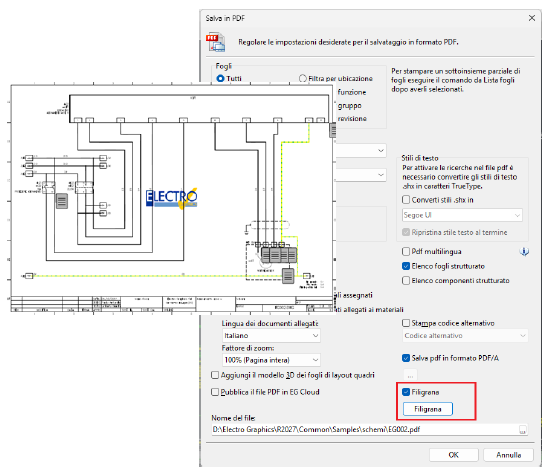
In fase di salvataggio multifoglio in PDF è disponibile una nuova opzione Filigrana che aggiunge
testi e immagini al file PDF. L’orientamento di stampa è inteso sempre orizzontale; l’opzione Adatta
alla pagina porta l’immagine alla dimensione massima della pagina.
Aggiunta automatica del logo cliente nel frontespizio
Gestione delle revisioni dello schema
Il comando Revisioni schema è stato completamente rinnovato per consente la gestione centralizzata della successione delle modifiche apportate allo schema elettrico. Tramite Revisioni schema è possibile creare la revisione corrente dello schema e associare a tale revisione i fogli nei quali sono state eseguite le modifiche.
Per avviare il comando Revisioni schema:
 Selezionare Revisione schema
Menu: Schemi e impianti>Fogli.
Barra multifunzione: scheda Utilità > gruppo Revisioni.
Barra multifunzione: REVISSCH.
La finestra del comando consente di visualizzare tutte le revisioni schema create e i fogli revisionati per ognuna di esse.
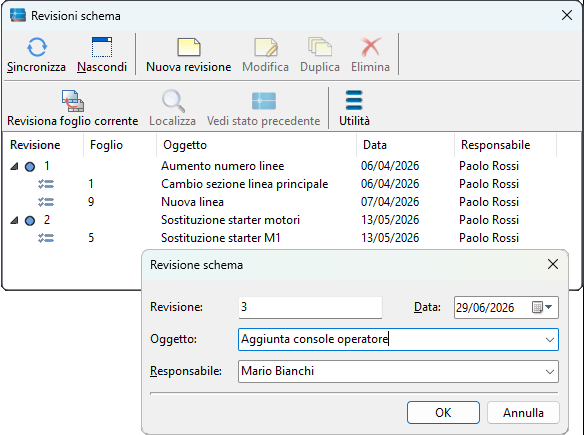
Per creare una nuova revisione dello schema selezionare Nuova revisione dalla barra degli strumenti e valorizzare i dati di revisione:
• Revisione: indice di revisione, viene proposto un valore dato dall’incremento dell’indice della revisione precedente.
• Data: data di revisione.
• Oggetto: titolo o descrizione breve della modifica eseguita.
• Responsabile: nome del responsabile della revisione.
Nella finestra di dialogo Nuova revisione confermare con OK le modifiche. La nuova revisione verrà salvata nei dati del disegno.
Ulteriori comandi di editazione dei dati delle revisioni dello schema.
• Modifica: consente di modificare i dati della revisione dello schema selezionata in lista.
• Duplica: consente di creare una nuova revisione copiando i dati della revisione dello schema selezionata in lista.
• Elimina: consente di eliminare la revisione dello schema selezionata in lista. Se uno o più fogli sono marcati nella revisione selezionata, la funzione rimuove il blocco marker di revisione dal cartiglio dei fogli stessi.
 Come revisionare il foglio corrente
Per revisionare il foglio attivo nel disegno selezionare Revisiona foglio corrente dalla barra degli strumenti della finestra del comando. La finestra di dialogo consente l’inserimento nel foglio corrente del blocco di revisione foglio MARK_REV.dwg (presente nei percorsi di libreria simboli) i cui attributi sono valorizzati con i dati di revisione foglio inseriti dall’operatore. Tali dati sono i medesimi descritti per la revisione schema descritti al paragrafo precedente (Revisione, Data, Oggetto e Responsabile). E’ possibile assegnare come valore a Revisione uno degli indici di revisione definiti per lo schema corrente. Come valore predefinito viene proposto l’ultimo indice di revisione schema definito, che viene considerato il valore corrente di revisione dello schema. Confermare con OK i dati di revisione per il foglio corrente. Nel caso di inserimento manuale, il comando prevede la selezione da parte dell’operatore del punto d’inserimento (solitamente nello spazio riservato nel cartiglio) del blocco di revisione nel foglio. Nel caso di inserimento automatico, il comando determina autonomamente la posizione del blocco senza richiesta all’operatore.
Come revisionare un gruppo di fogli
Per revisionare uno o più fogli mediante la stessa operazione, selezionare i fogli dalla palette Elenco fogli dal menù contestuale della lista (tasto destro del mouse) selezionare Revisiona fogli. Nel caso di inserimento automatico attivato il comando determinerà per ogni foglio la corretta posizione d’inserimento del blocco di revisione. Nel caso di inserimento manuale, il comando richiede all’operatore la posizione nel foglio corrente che verrà utilizzata anche per i fogli revisionati successivi al primo.
Nota. I fogli con revisione vengono contrassegnati tramite l’icona con triangolino giallo.
Da menù contestuale della palette Lista fogli è possibile accedere anche alle funzioni di richiamo rapido:
• Revisione schema: attiva la finestra di gestione delle revisioni schema.
• Nuova revisione schema: consente di creare una nuova revisione dello schema.
Nota. Dal sotto-menù Gestione revisioni è possibile accedere al comando (obsoleto) di revisione fogli.
Inserimento automatico del blocco di revisione foglio
I parametri di inserimento automatico del blocco di revisione foglio consentono l’inserimento del blocco MARK_REV senza la selezione utente del punto d’inserimento. Per attivare l’inserimento automatico accedere ai Parametri di configurazione del disegno corrente alla pagina Fogli e spuntare la cassella Inserimento automatico revisioni fogli.
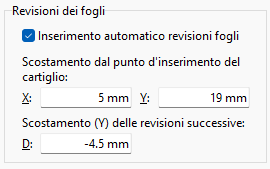
Compilare quindi i parametri di inserimento automatico:
• X, Y: posizione nel foglio (coordinate i millimetri) del primo blocco di revisione foglio;
• D: distanza (in millimetri) delle posizioni d’inserimento di due blocchi di revisione consecutivi.
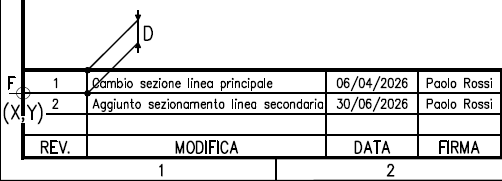
Nota. I parametri valorizzati per l’inserimento automatico vengono associati al cartiglio selezionato per il disegno corrente e riproposti quando lo stesso cartiglio viene riselezionato in disegni creati successivamente.
Altre funzioni del comando Revisioni schema
• Sincronizza: sincronizza la lista revisioni visualizzata in finestra con gli effettivi dati di revisione presenti nel disegno, utile per aggiornare i dati di finestra con eventuali modifiche apportate ai blocchi di revisione con comandi di Ambiente Grafico esterni alle funzioni della finestra stessa.
• Nascondi: minimizza la finestra Revisioni schema.
• Localizza: localizza il blocco di revisione foglio relativo al foglio selezionato in lista.
• Visualizza stato precedente: visualizza in ambiente grafico il backup del foglio al momento della revisione selezionata.
Visualizza il backup dello stato precedente di una revisione foglio
Quando si crea una nuova revisione di un foglio lo stato corrente della grafica del foglio viene “congelato” e salvato nel disegno. E’ possibile visualizzare un backup ante revisione di un foglio in modo da permettere un confronto a video delle modifiche effettuate. Lo stato di revisione viene visualizzato come un nuovo disegno in ambiente grafico. Per visualizzare il backup selezionare una revisione foglio in lista e cliccare Vedi stato precedente dalla barra degli strumenti del comando.
Nota. I fogli per i quali è salvato un backup ante revisione sono contrassegnati in lista tramite l’icona di disegno DWG.
Opzione di visualizzazione dello stato precedente (da menù Utilità nella barra degli strumenti):
• Evidenzia preferenze stato precedente: se attivata (spunta presente), la visualizzazione dello stato precedente la revisione evidenzia le differenze dallo stato corrente del foglio:
- verde chiaro: nuovi oggetti;
- verde scuro: oggetti modificati;
- rosso: oggetti eliminati;
- grigio: oggetti invariati.
• Memorizza lo stato della revisione corrente: abilita/disabilita la memorizzazione del backup dello stato ante revisione nei dati estesi del disegno.
• Elimina backup revisioni: elimina da tutti i disegni dello schema gli stati memorizzati per tutte le revisioni fogli presenti.
Elaborati grafici su revisioni schema e fogli revisionati
Da menù Utilità del comando Revisioni schema e possibile avviare il disegno nel foglio corrente delle tabelle riepilogative delle revisioni schema e dei fogli revisionati.
• Tabella revisioni schema: tabella riepilogativa delle revisioni create per lo schema corrente.
• Tabella revisione fogli: tabella di riepilogo dei fogli revisionati raggruppati per indice di revisione (comado ELREVIS).
• Tabella revisione schema corrente: elenco dei fogli revisionati (comando ELREVISSCH).
• Elenco fogli con revisioni: elenco dei fogli dello schema con possibilità di inserire le colonne predisposte a evidenziare lo stato di revisione di ogni singolo foglio (comado ELFOGR).
Nota. I comandi relativi alle revisioni sono disponibili in:
Menu: Schemi e impianti>Fogli.
Barra multifunzione: scheda Utilità > gruppo Revisioni fogli schema.
Salva in PDF con filtro per revisione
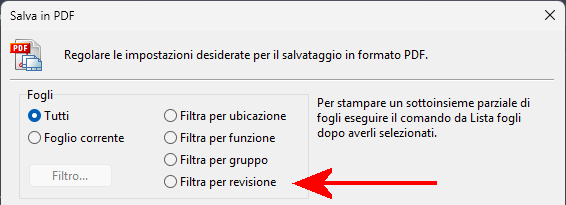
Viene aggiunta la possibilità nel comando Salva in PDF (SALVAPDF) di filtrare i fogli da esportare nel file PDF selezionando una o più revisioni fra quelle definite per lo schema.
Cancella fogli liberi
Nuova utilità che individua ed elimina dal disegno corrente tutti i fogli contenenti esclusivamente cartiglio e squadratura. È utile quando, a seguito di modifiche allo schema o variazioni di visibilità, alcune elaborazioni multifoglio (lista fogli, lista fili) occupano meno pagine, lasciando fogli vuoti.
Il comando è stato inserito nella sequenza di operazioni per l’elaborazione dell’intero schema.
Riga di comando: CANCFOGLI
Fili e linee elettriche
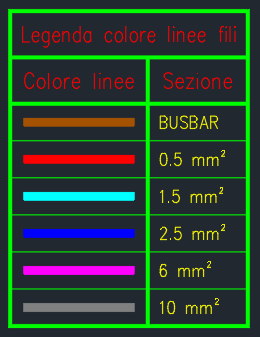
Legenda colore linee fili
La Legenda colore linee fili permette di inserire nel disegno la legenda di corrispondenza fra i colori delle linee costituenti i fili dello schema elettrico e le corrispondenti sezioni dei conduttori come definito dal profilo di sezioni fili selezionato per il progetto.
Comando di inserimento dei vincoli filo, nuove impostazioni
Il comando Inserimento vincoli filo (INSVIN) viene arricchito con due nuove impostazioni:
• Numerazione progressiva: se attiva, questa opzione fà sì che il parametro Indice numerico (%i) venga convertito nel suo valore numerico nel momento stesso dell’inserimento del vincolo. Il valore iniziale dell’indice è pari al valore impostato dall’utente Indice iniziale. Nel caso in cui la spunta venga rimossa e l’opzione disabilitata, il parametro Indice numerico (%i) viene inserito nel vincolo in forma di parametro e il suo valore viene risolto in fase di numerazione dei fili.
• Espodi la sequenza nei fili selezionati: se l’opzione è attiva (spunta presente), ogni filo selezionato viene siglato tramite un singolo segnale presente nella sequenza. Se l’opzione è disattivata (spunta assente) il vincolo inserito mantiene la sequenza così come definita dall’utente. In fase di numerazione dei fili (vedi “Analisi schema” a pagina 394) il filo assume tante sigle diverse quanti sono i segnali presenti in sequenza. Tali sigle corrispondono ad altrettante connessioni tra gli elementi collegati dal filo stesso.
Morsetti e connettori
Pin morsetto uguale al numero filo
Nello schema è ora possibile inserire morsetti il cui pin è vincolato al numero del filo connesso: è una delle modalità di numerazione selezionabili all’inserimento. Per i morsetti già presenti l’impostazione si attiva/disattiva dall’editor attributi (comando DDA, vincolo Pin morsetto = filo).
Il pin viene aggiornato alla successiva Analisi dello schema; per forzare l’aggiornamento di pin già compilati va attivata la casella Aggiorna pin morsetti assegnati.
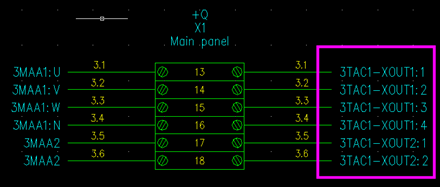
Converti i morsetti privi di pin in “Morsetto = Filo”
Nuovo comando nel menu Utilità della Libreria Simboli, utile per convertire progetti e librerie fogli in cui i morsetti senza pin devono essere trattati come morsetti con pin uguale al numero del filo. Tutti i morsetti con pin vuoto vengono contrassegnati per assumere il numero del filo alla successiva Analisi schema. Il comando può operare sul foglio corrente, su tutto il disegno, su tutti i disegni della libreria fogli o della libreria macroblocchi parametrici (da eseguire una sola volta sui disegni interessati).
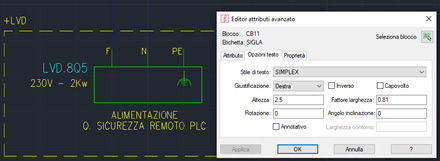
Profilo accessori delle morsettiere
Viene introdotta una nuova impostazione nella definizione della morsettiera presente nel comando Morsettiere (MORSETTI).
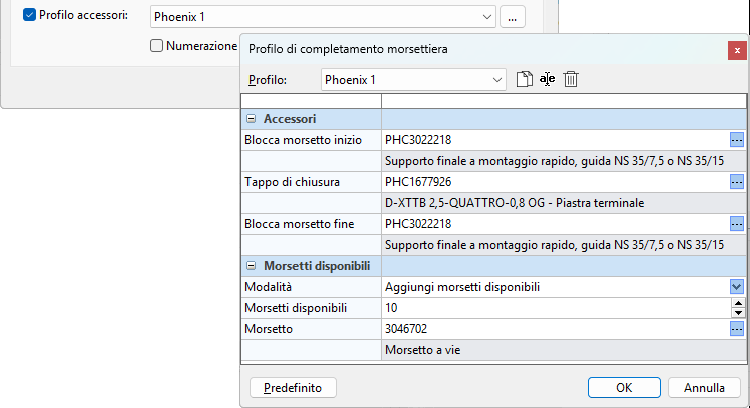
Il Profilo accessori consente di completare la morsettiera definita nel disegno con gli elementi di apertura e chiusura in guida ed eventuali mosetti di riserva. Ogni morsettiera viene analizzata e completata con l’eventuale profilo assegnato in fase di Analisi delle morsettiere. Per assegnare un profilo di completamento accessori applicare la spunta alla casella Profilo accessori nella finestra di creazione/modifica della morsettiera. Dalla lista a discesa selezionare fra la lista dei profili definiti.
Il bottone [...] consente di accedere alla finestra di gestione dei profili che consente di modificare, creare o eliminare i profili della lista.
Per ogni profilo è possibile definire tre elementi accessori:
• Blocca morsetto inizio: posto in testa alla morsettiera.
• Tappo di chiusura: posto in coda alla morsettiera.
• Blocca morsetto inizio: posto in coda alla morsettiera.
Selezionare per ognuno dei tre elementi il codice di Archivio materiali corrispondente all’articolo dell’accessorio da inserire. Il blocco dwg associato all’articolo (dato Blocco/Formazione) verrà utilizzato per l’accessorio nella rappresentazione della morsettiera.
Per le riserve è possibile selezionare da Archivio morsetti il codice del morsetto da impiegare come riserva. La funzione di Analisi della Morsettiere procede con il conteggio delle riserve sulla base della Modalità impostata:
• Nessun morsetto aggiuntivo: non vengono aggiunti morsetti di riserva.
• Aggiungi morsetti disponibili: viene aggiunto un numero di morsetti di riserve pari al valore imposto in Morsetti disponibili.
• Morsetti disponibili in percentuale: viene aggiunto un numero di morsetti di riserve proporzionale al numero di morsetti disegnati per la morsettiera. Definire il valore proporzionale percentuale in Morsetti disponibili.
• Completa con numero massimo di morsetti: viene aggiunto un numero di morsetti di riserve tale da raggiungere il valore imposto in Massimo morsetti.
Accessori e morsetti di riserva sono riportati nelle rappresentazioni delle morsettiere e sono visibili in Cablo da cui è possibile gestire lo stato di profilazione del morsetto.
Tabella connettore
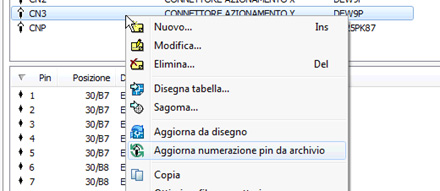
Il connettore dispone ora di due tipologie di riporto grafico: una tabella dinamica con scelta delle colonne e una forma con blocchi personalizzabili, entrambe in grado di elencare tutti i pin (inseriti e disponibili) con i dati descrittivi. La Tabella connettore permette di riportare in forma tabellare un’ampia scelta di colonne tra i campi del connettore e dei collegamenti dei singoli pin: filo, colore filo, sezione filo, cavo connesso con funzione, conduttore del cavo e posizione. Il comando Disegna tabella (dal menu contestuale) consente di scegliere il prefisso del blocco e il punto di inserimento.
Piastre di foratura: fori e filettature per canaline e guide
Nella finestra di dialogo del comando Piastre di foratura (FORAT) sono ora disponibili nuove opzioni dedicate al disegno dei fori da praticare sulla piastra per il fissaggio di canaline e guide DIN.
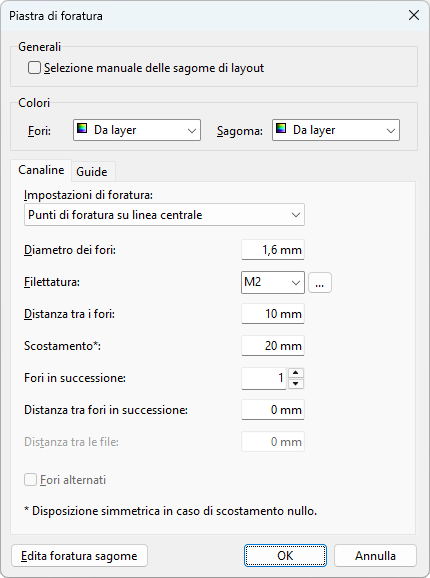
Nelle due sezioni Canaline e Guide è possibile impostare i parametri di disegno dei fori per i due tipi di oggetto.
• Impostazioni di foratura: selezionare il metodo di disegno dei fori dalla lista a discesa.
• [Non definita]: disegno disabilitato.
• Punti di foratura su linea centrale: i fori vengono disegnati in un’unica linea corrispondente all’asse centrale della canalina/guida.
• Punti di foratura su due linee: i fori vengono disegnati due linee parallele e speculari rispetto all’asse centrale della canalina/guida. La distanza fra le due linee è pari al valore del parametro Distanza tra le file.
• Diametro dei fori: diametro dei fori.
• Filettatura: dalla lista a discesa selezionare il tipo di filettatura secondo standard UNI ISO 262.
Il tipo di filettatura selezionato adegua la misura del diametro del foro da eseguire coerentemente con i valori imposti dalla norma. Il bottone [...] consente di accedere alla lista delle filetture previste dalla norma e ai relativi valori impostati.
• Distanza tra i fori: distanza di disegno tra i fori. Il valore è inteso come la distanza tra il centro di un foro e il centro del successivo.
• Scostamento: distanza tra il bordo della canalina/guida e il centro del primo foro disegnato. Nel caso in cui tale valore sia nullo (zero) i fori vengono disposti in modo simmetrico rispetto al punto centrale della canalina/guida.
• Fori in successione: numero di fori consecutivi da eseguire in corrispondenza ad ogni punto di fissaggio.
• Distanza tra fori in successione: distanza di disegno tra fori in successione. Il valore è inteso come la distanza tra il centro di un foro e il centro del successivo in successione.
• Distanza tra le file: nel caso sia imposta la modalità di disegno Punti di foratura su due linee, definisce la distanza fra le due file di fori.
• Fori alternati: nel caso sia imposta la modalità di disegno Punti di foratura su due linee, applicare la spunta nel caso di voglia eseguire la foratura sfalsata tra le due file.
Nota. Le impostazioni di foratura per canaline e guide sopra descritte si ritengono valide solo per elementi non codificati o, se codificati in Archivio Portacavi e Guide, nei cui dati di archivio i parametri di foratura siano Non definiti.
Filettature metriche secondo standard UNI ISO 262
L’archivio Filettature metriche secondo standard UNI ISO 262 consente di visualizzare, ed eventualmente modificare, i parametri impostati per i tipi di filettatura prevista dalla norma. Dalla lista a discesa Filettatura ISO selezionare i tipo di filettatura da visualizzare. Nella griglia è possibile visualizzare ed editare i dati:
• Diametro nominale
• Passo grosso
• Foro passo grosso
• Passo fine
• Foro passo fine
Tramite la lista a discesa Passo predefinito è possibile forzare il diametro del foro con cui viene valorizzato il tipo di filettatura selezionato nel comando di disegno delle piastre di foratura: Foro passo grosso o Foro passo fine.
Ambiente grafico - Impianti
Impianti, canalizzazioni e reti
Rappresentazione CEI 64-53
La Guida CEI 64-53 (in sinergia con la Guida CEI 64-50) fornisce e suggerisce una specifica simbologia grafica per gli impianti elettrici e ausiliari in ambito residenziale, in particolare relativa ad elementi modulari e inscatolati.
Suggerisce, ad esempio, l’indicazione, oltre all’altezza di installazione, del numero di moduli della scatola portafrutti ed eventuali moltiplicatori dei simboli stessi.
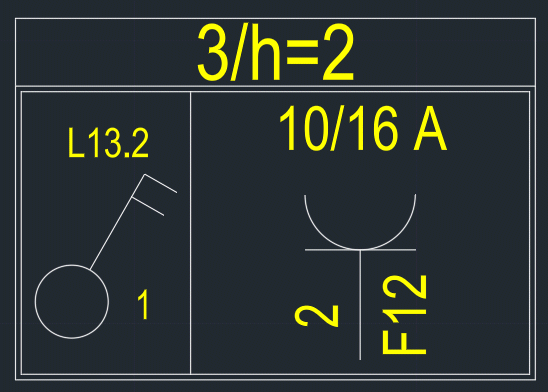
L’Archivio Composizioni si arricchisce dei dati Numero moduli, relativo alle scatole, e Numero componenti, relativo ai simboli.
Il numero moduli viene riportato, se non nullo, sulla riga di intestazione della rappresentazione grafica risultante, separato dall’indicazione dell’elevazione da una barra. Il numero componenti compila l’attributo con etichetta C_QUANTITA (Quantità), se presente. Questo attributo è infatti predisposto per fungere da moltiplicatore nelle esportazioni degli articoli e delle voci per la generazione del preventivo in Sigma.
Nota. Attivare la spunta Utilizza appresentazione precedente presente in Opzioni per ripristinare il disegno precedente delle scatole.
Correlazione identificativo e codice del cavidotto
La nuova opzione Correla identificativo al codice condotto consente, al cambio di identificativo, il recupero automatico della tipologia di cavidotto. La modalità presuppone che ciascun condotto sia associato a un identificativo univoco; se la corrispondenza biunivoca viene a mancare, al cambio di identificativo il programma propone uno degli articoli compatibili trovati in precedenza.
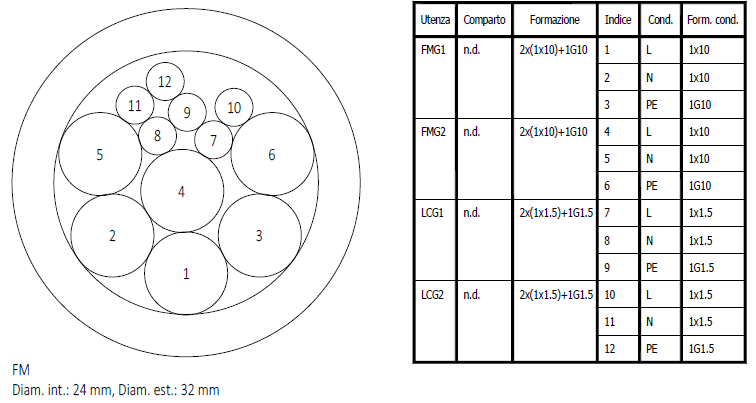
 Dettaglio ingombro cavi: disegno automatico
La nuova funzionalità di disegno automatico del dettaglio di ingombro cavi del cavidotto (comando RCAVI) consente di eseguire la rappresentazione nel foglio tramite un’unica operazione. La funzione richiede all’operatore di posizionare nel foglio il condotto, la disposizione dei cavi viene quindi determinata dal software autonomamente in modo da ottimizzare il riempimento del condotto stesso. Il disegno eseguito in modalità automatica è aggiornabile tramite il comando Aggiorna tabelle (TABUPDATE) al fine di adeguare la rappresentazione in seguito a modifiche del condotto o dei cavi in esso contenuti.
Numerazione personalizzata delle prese utente
La Numerazione delle prese utente nel Cablaggio Strutturato si arricchisce di nuove modalità per la personalizzazione della formattazione.
L’utilità permette di assegnare una numerazione personalizzata alle prese utente utilizzando prefissi e suffissi composti da attributi delle unità di appartenenza.
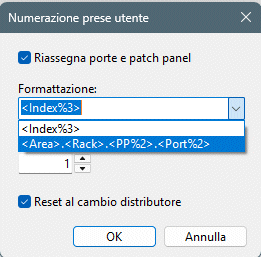
Nella casella Formattazione della finestra di dialogo è possibile riportare il formato desiderato, includendo prefissi e suffissi letterali fissi. In aggiunta possono essere inseriti nella stringa di formattazione degli indicatori che, in fase di numerazione, vengono sostituiti dai relativi valori prelevati dal distributore di appartenenza. Gli indicatori presenti, come suggerito dalla casella a discesa della finestra, sono i seguenti:
•
• Zona dell’unità
•
•
•
All’interno dell’indicatore è possibile indicare l’eventuale numero di zeri di riempimento con cui formattare i valori numerici utilizzando la notazione %n. L’indicatore
La casella Riassegna porte e patch panel, se attiva, provvede alla rinumerazione delle porte sulla base delle informazioni contenute in ciascun rack.
Schema a blocchi delle reti ausiliarie
Gli schemi a blocchi sono lo strumento ideale per rappresentare in modo semplici le reti ausiliarie. Questo tipo di diagramma permette di comprendere la struttura del sistema, mostrando i collegamenti logici e funzionali e aiutano a individuare subito la gerarchia tra gli elementi e i principali collegamenti elettrici.
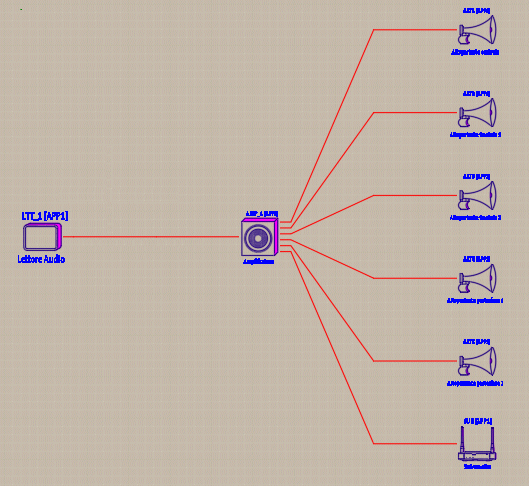
 Lo schema a blocchi è disponibile direttamente nella toolbar di Gestione Reti per le seguenti tipologie di reti:
• Rete ausiliaria
• Cablaggio strutturato
• Impianto EVAC
• Impianto antincendio
• Impianto TV/SAT
L’avvio del comando visualizza una finestra di dialogo che rappresenta l’insieme dei parametri che caratterizzano la stesura dello schema a blocchi. Le distanzer sono riferite ad una scala simboli unitaria. Riferirsi all’immagine esplicativa della finestra di dialogo per individuare il significato delle distanze riportate.
Tutti i simboli rappresentativi di ciascuna tipologia di unità ediete sono personalizzabili. Una pagina di libreria (Unità reti ausiliarie) è stata predisposta per accogliere alcuni esempi, ma l’utente ha la facoltà di sostituire agevolmente la simbologia fornita.
Nota. Sebbene l’ingombro minimo dei simboli sia uno dei parametri di disegno, è possibile personalizzare la dimensione del singolo blocco intervenendo sul campo Lunghezza all’interno del relativo Setup in Libreria simboli. Questo valore, per essere preso in considerazione dalla procedura di disegno, deve essere superiore all’ingombro minimo.
Schema utenze
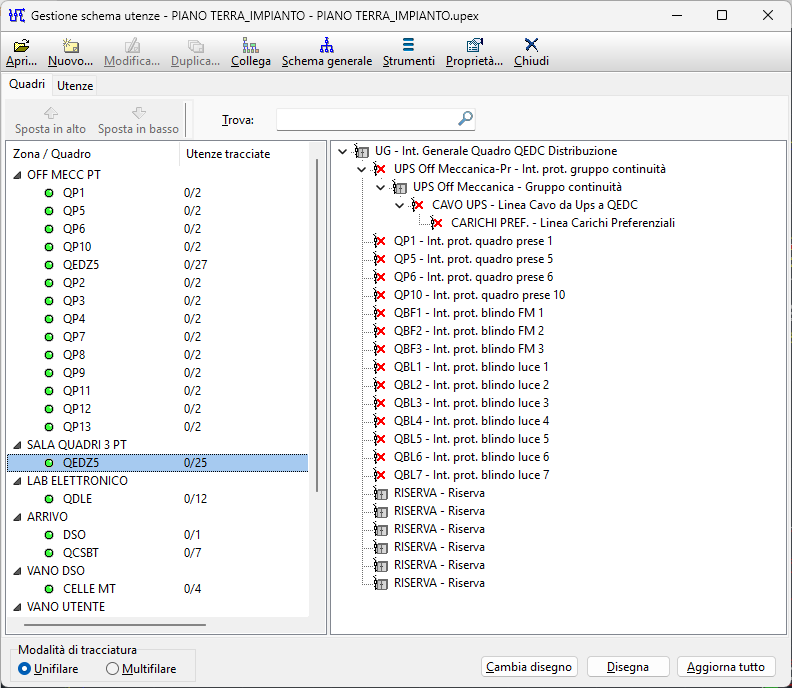
Il comando Schema utenze (NVLINEE) riporta la struttura ad albero delle utenze del quadro selezionato.
Vedi tutte le novità Serie 2027: