
Novità Serie 2027 - Cablaggi, Distinta materiali e Computazione
Electro Graphics ha rilasciato la nuovissima Serie 2027 dei software per progettazione elettrica e fotovoltaica. Qui presentiamo le maggiori novità e potenziamenti introdotti nell'area Cablaggi con Cablo e nell'area Preventivazione, software Tabula e Sigma.
Vedi tutte le novità Serie 2027:
Scarica la brochure Electro Graphics Novità Serie 2027

Notevole incremento di velocità nelle operazioni di ricerca ed editazione su file di progetto e archivi
Electro Graphics offre la possibilità di condividere gli archivi dei propri software su una rete aziendale, facilitando così la collaborazione e garantendo l'accesso a dati aggiornati e personalizzati a tutti gli operatori.
Condividere gli archivi del software consente a più operatori di lavorare contemporaneamente sugli stessi dati, evitando duplicazioni e garantendo la coerenza delle informazioni. Assicura che tutti utilizzino sempre gli archivi più recenti, evitando errori dovuti a versioni obsolete. Permette di riutilizzare facilmente configurazioni personalizzate, aumentando l'efficienza e la produttività.
Electro Graphics consiglia di utilizzare un server di rete per condividere gli archivi. Questa soluzione offre numerosi vantaggi rispetto all'accesso diretto ai database:
• La gestione di archivi di grandi dimensioni risulta più efficiente, garantendo una visualizzazione e una ricerca più rapide.
• Riduce l'impatto sulle prestazioni di rete, evitando rallentamenti dovuti a un utilizzo intenso.
L’opzione di condivisione degli archivi su server di rete è consigliata per condividere gli archivi posizionati in un server, tramite tecnologia Client/Server. Il vantaggio rispetto alla tecnologia con puntamento diretto ai database sta nella maggiore velocità di gestione di archivi di grandi dimensioni. La condivisione diretta è infatti più suscettibile all’utilizzo comune della rete e le prestazioni di visualizzazione e ricerca possono variare.
Electro Graphics supporta soluzioni tra le più diffuse per la gestione di database aziendali:
• Microsoft SQL Server: Un sistema di gestione di database relazionali commerciale, sviluppato da Microsoft e noto per le sue elevate prestazioni e funzionalità avanzate.
• MySQL: Un sistema di gestione di database relazionali open-source, molto popolare e versatile.
• SQLite: Altro sistema di gestione di database relazionali open-source che può leggere e scrivere i dati direttamente senza architettura client-server; SQLite senza server non richiede installazione o configurazione, il che lo rende autonomo e meno dipendente dal sistema operativo.
Se non si dispone già di un server con gestore di database SQL, il pacchetto di installazione di Electro Graphics include una versione semplificata e facilmente configurabile di Microsoft SQL Server Express Edition, ideale per la condivisione degli archivi in piccole e medie imprese.
Archivi Materiali e Dispositivi
Archivi Cavetteria
Filettature metriche UNI ISO 262 e parametri di foratura
Nell’archivio Portacavi e guide sono stati introdotti i parametri di foratura di canaline e guide e il relativo archivio delle filettature, in coerenza con le novità di CADelet.
Parametri di foratura:
• Impostazioni di foratura: metodo di disegno dei fori – [Non definita], Punti di foratura su linea centrale, oppure Punti di foratura su due linee parallele (con Distanza tra le file).
• Filettatura: selezionabile secondo lo standard UNI ISO 262, con adeguamento automatico del diametro del foro ai valori di norma.
• Altri parametri: diametro dei fori, distanza tra i fori, scostamento, fori in successione e relativa distanza, fori alternati (per la modalità su due linee).
Archivio Filettature metriche secondo standard UNI ISO 262.
Il nuovo archivio consente di visualizzare ed eventualmente modificare i parametri delle filettature previste dalla norma: diametro nominale, passo grosso e fine e relativi diametri del foro. Tramite Passo predefinito è possibile forzare il diametro del foro (passo grosso o fine) utilizzato nel comando di disegno delle piastre di foratura.
Implementazioni degli archivi
Segue la lista delle implementazioni apportate agli archivi dei prodotti Electro Graphics 2027 come aggiunta di nuove serie, revisione e integrazione delle ultime novità per quelle già presenti in archivio.
Archivio protezioni
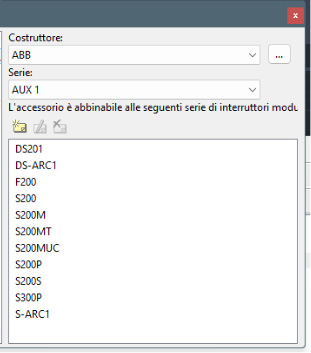
ABB
Interruttori modulari
Serie: S 300 P, S 750 DR, S 800 P, S 800 HV, S 800 U, S 800 PV, DS 301C L, DS 202CR, DS 202CR L, DS 202CR M, DS 203NC, DS 203NC L, DS 800, S-ARC1, S-ARC1 M, DS-ARC1, DS-ARC1 M
HAGER
Interruttori aperti e manovra-sezionatori
Serie: HW1, HW2, HW3, HW4
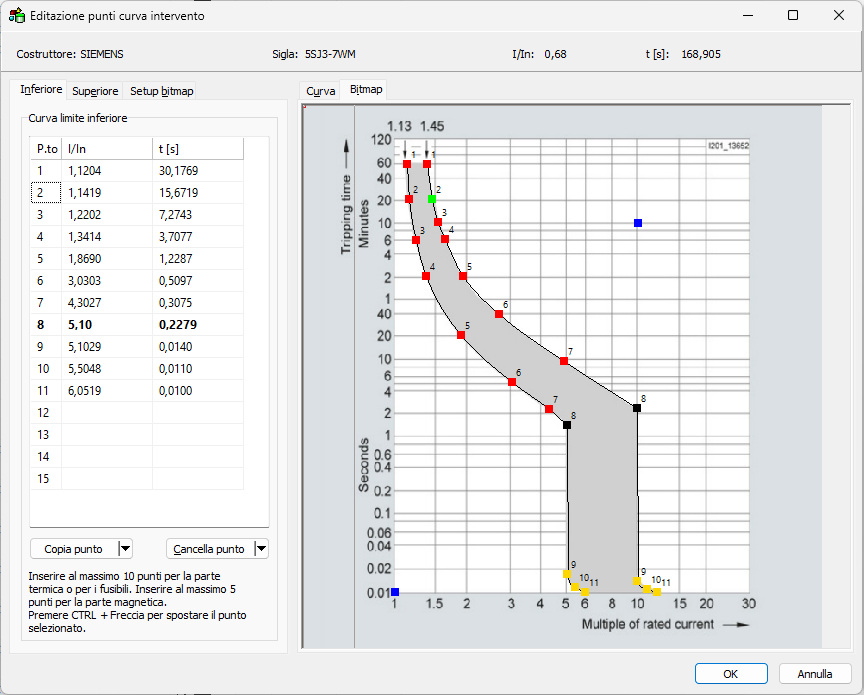
SIEMENS
Interruttori scatolati
Serie: 3VA27
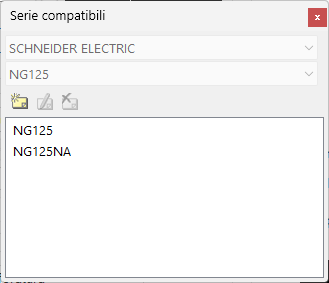
Schneider Electric
Interruttori modulari
Serie: ARC iC40, ARC iC40 Active, ARC iC60, ARC iC60 Active, iCV40 VigiARC, REDs, Resi9 IN, VigiARC iC40, VigiARC iC60
Interruttori scatolati
Serie: EasyPact Solar
Interruttori aperti
Serie: EasyPact MVS
THYTRONIC
Relè elettronici
Serie: XMR
Archivio Cavetteria
BALDASSARI CAVI
Corde di rame
GENERAL CAVI
FS18OR18 450/750V
NEXANS
ARE4H5EE 18/30kV
Archivio PLC
BECKHOFF
Serie: BK1XX0, CX5100, CX5200, CX5300, CX5620, CX5630, CX7000, CX7031, CX705x, CX7080, CX7091, CX7293, CX8010, CX8030, CX8050, CX8080, CX8090, CX8100, CX8180, CX8200, CX8210, CX8280, CX8290, CX9020, CX9240, EK1XXX, EKXXXX, EL1XXX, EL2XXX, EL3XXX, EL4XXX, EL5XXX, EL6XXX, EL7XXX, EL9XXX, ELM7XXX, ELMXXXX, ELX9XX, ELXXXX, ELXXXX-0020, ELXXXX-0030, ELXXXX-0090, ELXXXXX.
OMRON
Serie: CJ2, CP1E, CP2E, NX I/O
SCHNEIDER ELECRTIC
Serie: Modicon M580, Modicon STB
SIEMENS
Serie: ET 200SP
Archivio Portacavi
DKC
Serie: C5, F5, L3, W5
GEWISS (MAVIL)
Serie: BFR, BRN, BRN HL, BRN NP, BRX
LEGRAND
Serie: CABLOFIL, GLO-4, P31, P31+, ZF31-P
Archivio Moduli Fotovoltaici
Costruttori: AIKO, ASTROENERGY, AXITEC / KRANNICH SOLARTECHN., BYD, CSI CANADIAN SOLAR, DAH SOLAR, GCL, GOKIN SOLAR, HANERSUN, HELIUS ENERGY, HONOR SOLAR, JA SOLAR, JINKO SOLAR, LEAPTON SOLAR, LONGI SOLAR, OSDA SOLAR, PHONO SOLAR, REC SOLAR, RENESOLA, RISEN ENERGY, SERAPHIM SOLAR SYSTEM, SUNOVA SOLAR, SUNPRO POWER, TSUN POWER, ZNSHINESOLAR.
Archivio Inverter grid-connected
Costruttori: ATON, CHINT POWER SYSTEM, CSI CANADIAN SOLAR, ELGIN, ENERGY, ENVERTECH, FIMER, FOX ESS, FRONIUS INTERNATIONAL, GCL, GINLONG TECHNOLOGIES, GOODWE, GROWATT, HAIER, HUAWEI, HYXIPOWER, INGETEAM, INTELBRAS, JINKO SOLAR, LEAPTON SOLAR, LIVOLTEK, LSHE, NEP NORTHERN ELECTRIC, PEIMAR, POWER SOLUTIONS, SAJ GUANGZHOU SANJING ELECTRIC, SIEL, SIGENERGY, SOLAREDGE, SOLARMG, SOLAVITA, SOLIS, SOLPLANET, SUNERG SOLAR, SUNGROW, TIGO ENERGY, VIESSMANN, WECO, ZCS AZZURRO, ZONERGY.
Archivio Convertitori AC/AC
Costruttori: ENERGY, FOX ESS.
Archivio Convertitori DC/AC
Costruttori: LIVOLTEK, LSHE, SOLARMG, ZONERGY.
Archivio Ottimizzatori di potenza
Costruttori: SOLAREDGE, TIGO ENERGY.
Archivio Batterie e Sistemi di accumulo
Costruttori: ATON, CHINT POWER SYSTEM, ENERGY, FIMER, FOX ESS, GCL, GOODWE, HAIER, HANERSUN, JINKO SOLAR, LEAPTON SOLAR, LIVOLTEK, LSHE, PEIMAR, SAJ GUANGZHOU SANJING ELECTRIC, SOLARMG, SOLAVITA, SONNEN, TIGO ENERGY, VIESSMANN, WECO, ZONERGY.
Liste e visualizzazione
Scelta delle colonne delle liste
Per le liste principali delle pagine Distinta cavi, Morsettiere e connettori e Cablaggio e targhette connessioni è possibile personalizzare le colonne presenti in lista al fine di ottimizzare la visualizzazione dei dati. Per la selezione colonne avviare l’utilità Imposta le colonne della lista presente nel menù contestuale della lista (visualizza con un click del tasto destro del mouse). La finestra di dialodo Imposta colonne consente di operare sulle colonne della lista interessata.
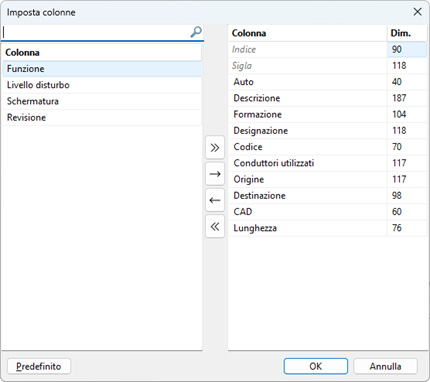
Per selezionare le colonne da visualizzare è necessario spostarle dalla lista di sinistra a quella di destra tramite drag&drop o utilizzando i bottoni direzionali. Per nascondere una colonna spostarla dalla colonna di destra a quella di sinistra. Editare il valore Dim. per modificare la larghezza delle colonne. Utilizzare il bottone Predefinito per riportare la lista alla visualizzazione originale. Nel menù contestuale di tutte le liste di Cablo è inotre presente la funzione Colonne predefinite che consente di per riportare la lista alla visualizzazione originale.
Analisi e connessioni
Analisi connessioni e morsettiere
Nuovo comando che esegue l’analisi delle liste di componenti, morsetti e connettori e delle connessioni che intercorrono tra di loro, aggiornando il progetto di Cablo con lo stato corrente dello schema elettrico elaborato in Ambiente Grafico. Il comando è disponibile solo con Cablo avviato in Ambiente Grafico.
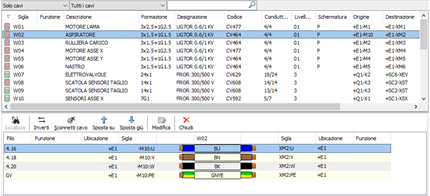
Nuovi dati del cavo.
• Foglio: posizione del cavo nel disegno (solo per cavi inseriti tramite il comando di ambiente
• grafico Definisci cavo su disegno SETCAVO o Disegna cavo CAVO). Il dato viene compilato automaticamente dal comando di Analisi dello schema in ambiente grafico.
• Revisione: indice di revisione delle informazioni del cavo, dato alfanumerico descrittivo.
• Lunghezza/Quantità: lunghezza del cavo in metri oppure quantità. Dipende dall’opzione Abilitato all’editazione cavo precablato. Se la lista dei cavi viene importata in un progetto di Tabula, la lunghezza dei cavi viene computata nella distinta dei materiali.
Siglatura dei cavi con profili personalizzati
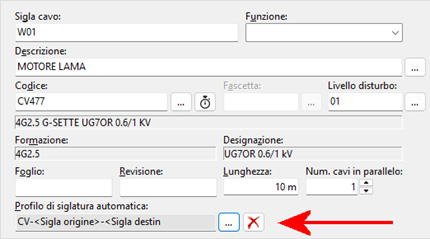
La funzione di siglatura automatica, a differenza della funzione di Siglatura dei cavi, consente di assegnare un profilo di siglatura personalizzato per ogni singolo cavo e di applicare in un’unica operazione la sigla aggiornata a tutti i cavi con profilo assegnato. E’ possibile assegnare il profile tramite la finestra di creazione/modifica dei dati del cavo (vedi “Creazione e modifica dei dati di un cavo” a pagina 13) valorizzando il dato Profilo di siglatura automatica.
Assegnare il profilo al cavo o ai cavi selezionati, tramite il bottone [...] che permettere di accedere alla finestra di selezione e gestione dei profili di siglatura, la stessa della funzione Siglatura dei cavi (vedi “Siglatura dei cavi” a pagina 24). Per rimuovere l’assegnazione del profilo utilizzare il bottone [X]. Per applicare la siglatura a tutti i cavi per cui è stato selezionato un profilo personalizzato utilizzare la funzione Siglatura automatica della pagina Distinta cavi della barra degli strumenti di Cablo.
Morsetti e morsettiere
Morsetti e accessori “Da profilo”
Se il morsetto o accessorio è stato inserito tramite il Profilo accessori assegnato alla morsettiera in Ambiente Grafico (vedi paragrafo Profilo accessori del manuale di Ambiente Grafico), viene valorizzato il dato Da profilo. Tale dato può assumeri i valori, per morsetti:
• No
• Riserva: il morsetto è stato inserito come morsetto di riserva, come previsto dal profilo accessori assegnato alla morsettiera. Per gli accessori, invece:
• No
• Blocco inizio
• Tappo
• Blocco fine
La morsettiera viene integrata con gli accessori e i morsetti di riserva a seguito dell’analisi delle morsettiere in Ambiente Grafico. Per togliere, ad esempio, un morsetto dal conteggio di riserva è sufficiente modificare il valore del dato Da profilo in No.
Copia la lista morsetti negli appunti
La funzione Copia lista morsetti, presente nella barra degli strumenti, copia negli appunti la lista morsetti/connettore visibile in finestra. I dati sono separati da tabulazioni, in un formato utile per l’incollaggio in un foglio di calcolo (es. Excel).
Morsetti e morsettiere
Targhette di fronte quadro
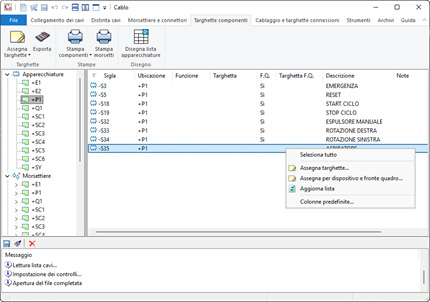
Assegna per dispositivo e fronte quadro La finestra di dialogo Assegna targhetta per dispositivi e fronte quadro, da menù contestuale della lista apparecchiature, consente di specificare la targhetta per dispositivi come descritto nel precedente paragrafo (vedi “Assegnazione targhette” a pagina 78) e di abilitare l’esportazione e la definizione per le targhette di fronte quadro. Per abilitare la targhetta di fronte quadro per i dispositivi selezionati: 1. Spuntare la casella Fronte Quadro; 2. Selezionare la archivio la Targhetta Fronte Quadro. Solo per i dispositivi per i quali è stata apposta la spunta Fronte Quadro verrà esportata la targhetta (vedi “Esportazione delle targhette” a pagina 86). I dispositivi per qui è stata apposta la spunta sono evidenziati in griglia tramite il valore Sì in corrispondenza della colonna F.Q. Nota. I dispositivi che sono definiti da articoli di Archivio Materiali contrassegnati come elementi di Pannello di comando (vedi pararafo “Definire un dispositivo per pannello di comando in Archivio Materiali” nel manuale di Ambiente Grafico) sono marcati automaticamente per l’etichettatura del fronte quadro a seguito dell’analisi dello schema (vedi pararafo “Elaborazione dello schema” nel manuale di Ambiente Grafico).

Ricerca sul web contestuale
Avere la ricerca web come comando contestuale in un gestionale di magazzino elimina la necessità di copiare, incollare e aprire nuove schede nel browser. È possibile cercare istantaneamente i codici dei ricambi o i dati tecnici di un articolo, velocizzando il lavoro e riducendo gli errori. Oppure è possibile individuare la disponibilità in rete, lo stato di produzione o il prezzo.
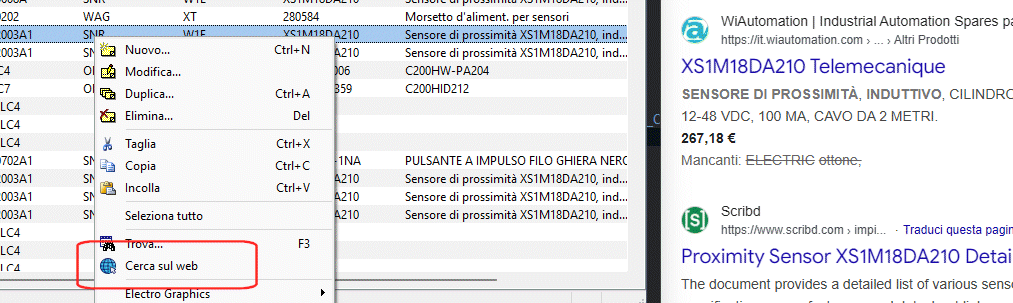
Dal menu contestuale di Tabula avviare il comando Cerca sul web per aprire il browser di sistema predefinito e avviare una ricerca web sull’articolo associato all’elemento selezionato. La ricerca avviene principalmente sui campi del costruttore, del codice principale e della descrizione articolo. Un messaggio di avvertimento informerà l’utente se l’elemento non possiede alcun codice associato.
Il comando è disponibile anche nel menu contestuale in Archivio Materiali.
Nuova ricerca per simboli
Un nuovo filtro presente in Archivio Materiali permette di agevolare la ricerca su tutti gli elementi associati ad uno specifico simbolo grafico. L'informazione, che si trova nel campo Blocco nella scheda Simboli dell'articolo di magazzino, se correttamente impostata, permette di creare insieme di articoli tra loro compatibili o quanto meno affini. Abbinare i simboli grafici di sensori e attuatori ai relativi articoli semplifica, quindi, sia l’inserimento delle entità grafiche nel disegno, sia la modifica successiva della codifica.
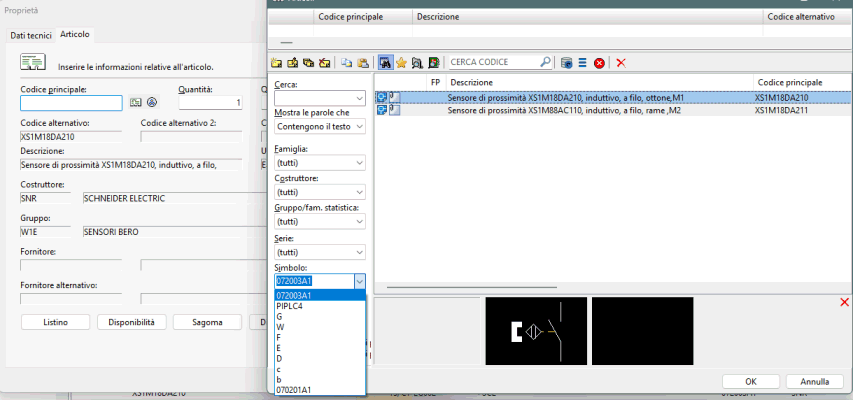
Da Tabula, quando viene avviata la finestra di Archivio Materiali per l’assegnazione o la modifica del codice articolo, il blocco grafico associato appare in testa all'elenco dei simboli nel menu a tendina del filtro corrispondente. In questo modo l’utente può agevolmente decidere se utilizzare o meno il filtro a disposizione.
Nuovi campi per esportazioni e report
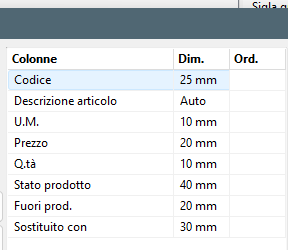
Per agevolare la personalizzazione di esportazioni e stampe sono stati inclusi nei report alcuni campi aggiuntivi riguardanti gli articoli materiali. Nello specifico questi campi interessano la condizione e la disponibilità degli articoli, come ad esempio lo stato di fuori produzione, le informazioni di ricodifica e lo stato prodotto. Questi campi diventano disponibili per stampe, pdf, esportazioni su foglio di calcolo e report in CAD.

Interfaccia
L’interfaccia è stata migliorata per agevolare la visualizzazione delle misurazioni in computo esteso e del capitolato.
Strutture ad albero di capitoli e di computo esteso
Nuova opzione: Descrizioni multilinea . Disponibile in menu contestuale.
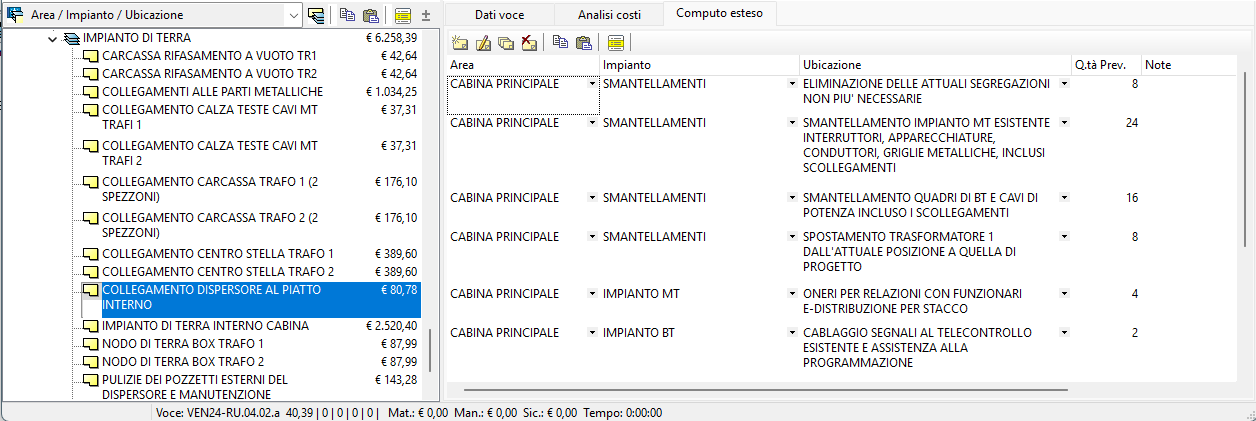
Le strutture ad albero di capitolato e di computo esteso suddividono i testi su più righe. La barra orizzontale è nascosta. Se la larghezza della struttura ad albero non supera un valore minimo i testi rimangono in modalità singola linea con testo parziale.
Computo esteso inferiore
Sostituita la griglia del computo esteso inferiore. I testi sono suddivisi su più righe per consenti re la visualizzazione totale .
La disposizione delle colonne Area, Impianto, Ubicazione corrisponde all'opzione di visualizzazione selezionata per la struttura ad albero del computo esteso. Il testo del campo Note può contenere i rinvii a capo. Utilizzare la combinazione Ctrl+Invio per aggiungere un rinvio a capo.
Computo metrico
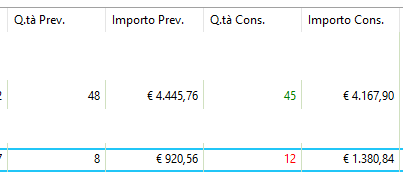
La quantità consuntivo è visualizzata in colore rosso se maggiore della quantità preventivo, in colore verde se minore.
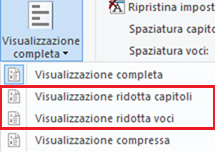
Il comando Visualizzazione ridotta, vedi Ribbon pagina Visualizza, è suddiviso nei due comandi:
• Visualizzazione ridotta capitoli: nasconde le descrizioni estese dei capitoli.
• Visualizzazione ridotta voci: nasconde le descrizioni estese delle voci.
Analisi costi
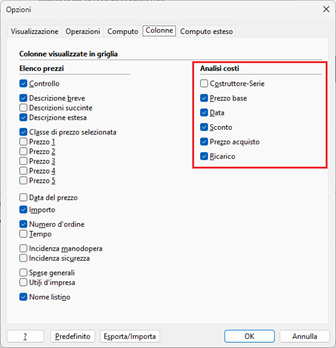
In proprietà di computo e listino, pagina Colonne, sono disponibili le opzioni di visualizzazione di alcune colonne della griglia di analisi costi:
• Costruttore
• Serie
• Data
• Sconto
• Prezzo acquisto
• Ricarico
• Prezzo
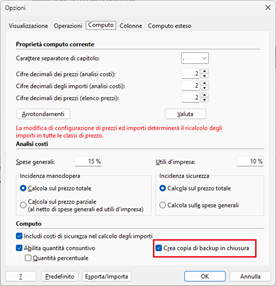
Backup automatico
Tra le opzioni di computo, pagina Computo, la nuova opzione Crea copia di backup in chiusura esegue automaticamente una copia di backup del computo. In fase di chiusura del computo, se modificato, è richiesta la conferma di salvataggio. In caso di risposta negativa è generato automaticamente un file di backup rinominato nello stesso percorso del file sgm/sgc:
Il file di backup sarà eliminato automaticamente in corrispondenza della prima operazione di salvataggio successiva.
Il backup automatico non si attiva se il computo è nuovo e non è mai stato salvato.
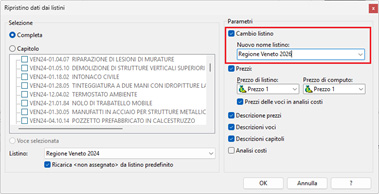
Ripristino dati dai listini
Comando Ripristino dati dai listini, aggiunta l'opzione Cambio listino: tutte le voci assegnate a Listino saranno assegnate a Nuovo nome listino.
Sostituisce il comando Cambio listino e permette di eseguire il ricarico dati da nuovo listino utilizzando un comando unico.
In pagina Dati voce del computo è riportato il nome del listino associato alla voce.
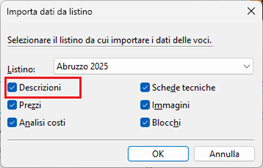
Importa dati da listino
Comando disponibile in archivio Listino. Importa dati da listino: aggiunta l'opzione Descrizioni. Permette di importare le descrizioni breve, estesa , succinte, unità di misura.
Importa i dati delle voci, non modifica le descrizioni dei capitoli.
Sostituzione multipla delle voci
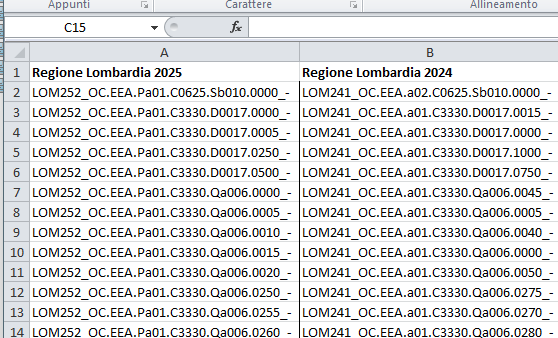
Il comando Sostituisci voce permette di sostituire tutte le voci appartenenti ad un determinato listino con le corrispondenti voci di un listino diverso. La sostituzione avviene in base ad una tabella di correlazione preparata su foglio di calcolo. La tabella deve essere strutturata nel modo seguente:
Prima riga: nomi dei listini.
Dalla seconda riga: i codici delle voci.
Il Comando Sostituisci voce si avvia dalla barra dei comandi, pagina Utilità, opzione Tutto il computo.
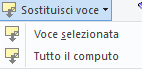
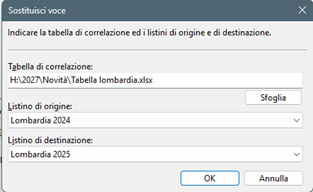
Tabella di correlazione: inserire percorso e nome del file .xls/.xlsx che contiene la tabella di correlazione dei codici voce.
Listino d i origine: selezionare il nome del listino delle voci da sostituire .
Listino di destinazione: selezionare il nome del listino dal quale prelevare i nuovi codici voce.
Copia/sposta quantità
Comando Copia quantità: copia le quantità delle voci nel filtro attivo da preventivo a consuntivo o viceversa.

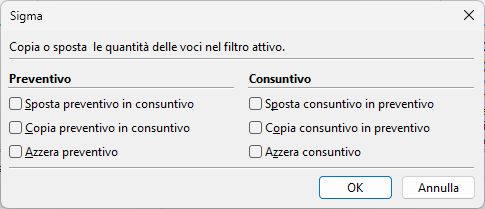
Opzioni :
• Sposta preventivo in consuntivo
• Copia preventivo in consuntivo
• Azzera preventivo
• Sposta consuntivo in preventivo
• Copia consuntivo in preventivo
• Azzera consuntivo
N.B. Per le voci a corpo, se consuntivo > 0 allora preventivo = 1.
Importa computo per confronto quantità
Comando disponibile in menù File + Importa + Importa computo per confronto.
Importa un computo per confrontare le quantità. Il comando non produce un terzo computo ma esegue l'importazione di un computo nel computo corrente limitato ad un solo campo quantità (preventivo o consuntivo). In questo modo le due quantità possono essere confrontate.
Prima di procedere all’importazione del computo bisogna bisogna agire sul computo corrente e stabilire quali sono i campi quantità da confrontare tra il computo corrente ed il computo da importare.
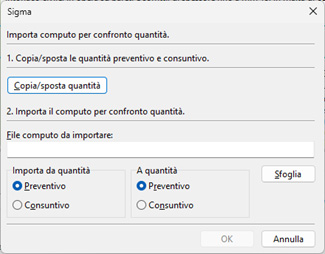
Per confrontare due computi procedere come segue.
1. Copia/sposta le quantità preventivo e consuntivo del computo corrente.
Avvia l’utilità Copia/sposta quantità per liberare la colonna quantità che ospiterà le quantità del computo da importare. I diversi casi possibili sono:
a. Confronto le quantità preventivo: sposto la quantità preventivo in consuntivo.
b. Confronto preventivo corrente e consuntivo da importare: azzero la quantità consuntivo.
c. Confronto consuntivo corrente e preventivo da importare: azzero la quantità preventivo.
d. Confronto le quantità consuntivo: sposto la quantità consuntivo in preventivo.
2. Importa il computo per confronto quantità.
I diversi casi possibili sono:
• Confronto le quantità preventivo: Importa da quantità: Preventivo A quantità: Preventivo.
• Confronto preventivo corrente e consuntivo da importare: Importa da quantità: Consuntivo A quantità: Consuntivo.
• Confronto consuntivo corrente e preventivo da importare: Importa da quantità: Preventivo A quantità: Preventivo.
• Confronto le quantità consuntivo: Importa da quantità: Consuntivo A quantità: Consuntivo.
Esempio.
Il primo computo in fase di gara è compilato nel campo quantità Preventivo. Successivamente una prima variante dovrà essere compilata nel campo quantità Consuntivo. Per proseguire il confronto di quantità con le varianti successive si procede come segue:
• Salvare una copia dell’ultima variante (Salva con nome);
• Compilare le nuove quantità nel campo quantità Consuntivo;
• Facoltativo: azzerare le quantità del campo quantità Preventivo. In questo campo saranno compilate per importazione le quantità della variante precedente.
• Importare il computo precedente ed impostare le opzioni
Importa da quantità: Consuntivo;
A quantità: Preventivo;
N.B. Le quantità importate sovrascrivono le quantità di destinazione. Nessuna operazione di somma o sottrazione sarà eseguita alle quantità delle voci già presenti.
Questo comando non è disponibile per i progetti di Contabilità.
Le quantità consuntivo, se differiscono dalle quantità preventivo, sono evidenziate da colori diversi.
Se consuntivo > preventivo: colore rosso;
Se consuntivo < preventivo: colore verde.
Stampe
Per agevolare il confronto tra computi è aggiunta la nuova opzione Escludi voci a quantità invariate: esclude dalla stampa le voci a quantità preventivo = quantità consuntivo.
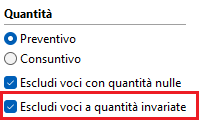
La stampa Consuntivo è predisposta per il confronto tra le quantità e riporta così le sole voci variate.
Stampa Riepilogo esteso
Aggiunta la colonna facoltativa Importo consuntivo. Per attivare la colonna utilizzare il comando Imposta colonne.
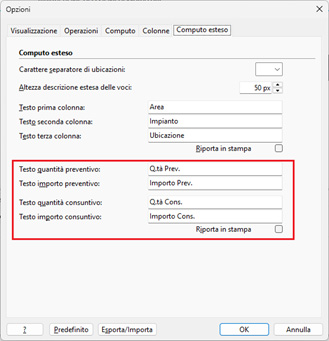
Personalizzazione dei titoli di quantità Preventivo e Consuntivo
I titoli delle colonne Quantità preventivo, Quantità Consuntivo, Importo preventivo, Importo consuntivo sono personalizzabili. I testi sono visibili nei titoli di colonna delle griglie computo, computo esteso.
L’opzione è disponibile in opzioni computo, pagina Computo esteso. L'opzione Riporta in stampa riporta in tutte le stampe le stringhe personalizzate nei titoli di colonna omonimi.
Contabilità
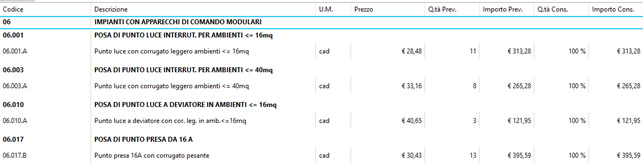
Quantità consuntivo in formato percentuale.
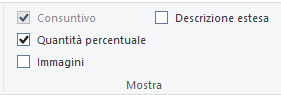
La quantità consuntivo per le voci a misura può essere visualizzata in formato percentuale. L’opzione è attivabile in opzioni di computo, pagina Computo, oppure in ribbon in pagina Visualizza.
Nuove voci
Per le nuove voci inserite in contabilità, (non importate da computo) è abilitata la modifica della quantità preventivo e dell’analisi costi.
Elenco misure
E’ consentita l’operazione di Elimina righe su selezione multipla.
Compilazione rapida dello stato di avanzamento
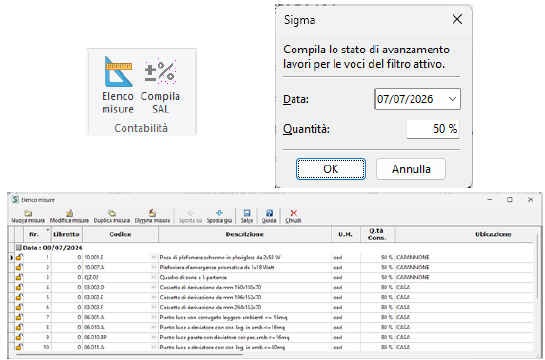
Gli stati di avanzamento successivi al primo contengono tutti quantità preventivo nulla, perché si tratta di misurazioni collegate alla data. La quantità consuntivo quindi non può essere calcolata sulla singola misura ma deve essere calcolata sulla quantità preventivo totale della voce di lavorazione.
Esempio:
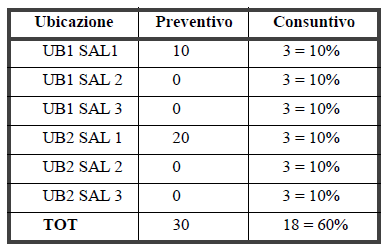
La quantità consuntivo da applicare sarà data dalla differenza positiva tra la quantità totale del nuovo SAL e la quantità totale consuntivo del SAL precedente.
L’utilità funziona come segue:
1. 1. Selezionare un filtro per le voci alle quali applicare lo stato di avanzamento: tutto il computo oppure un nodo della struttura ad albero di computo esteso (Area, Impianto, Ubicazione);
2. 2. Selezionare la data del SAL;
3. 3. Compilare la percentuale di avanzamento lavori progressiva (Qta SAL);
Ad ogni voce viene aggiunta una nuova misura con le seguenti caratteristiche:
• Data del SAL;
• Quantità preventivo = 0;
• Quantità consuntivo = Quantità totale preventivo * Qta SAL % - Quantità totale consuntivo.
La nuova misura viene aggiunta solo se la quantità consuntivo calcolata è diversa da zero.
Aggiornamento dei listini predefiniti e delle PA regionali e provinciali
I listini regionali o provinciali come anche le specifiche tecniche dei capitolati, sono continuamente mantenuti aggiornati e pubblicati ad ogni rilascio delle relative fonti di PA.
Vedi tutte le novità Serie 2027: