
CAD elettrici: revisioni dello schema, PDF con filigrana e automazioni sui fogli
La serie 2027 dei CAD elettrici CADelet, Smart, iDEA ed Eplus di Electro Graphics potenzia gli strumenti di automazione dell’ambiente grafico con un obiettivo preciso: rendere più rapida e controllata la produzione della documentazione di progetto. Il cuore delle novità è il comando Revisioni schema, completamente rinnovato per tenere traccia in modo centralizzato di tutte le modifiche apportate allo schema elettrico.
Ogni revisione raccoglie indice, data, oggetto e responsabile ed è associata ai fogli effettivamente modificati: il blocco di revisione viene inserito nel cartiglio anche in automatico, e lo stato precedente di ciascun foglio può essere richiamato per un confronto a video con le differenze evidenziate a colori.
Il salvataggio in PDF si arricchisce del filtro per revisione e della filigrana, il frontespizio riporta in automatico il logo del cliente e una nuova utilità elimina i fogli rimasti vuoti dopo le elaborazioni multifoglio.
L’utilizzo dei software di progettazione elettrica di Electro Graphics dà una marcia in più al professionista, garantisce la tracciabilità delle modifiche, migliora la qualità degli elaborati consegnati ed ottimizza i tempi di sviluppo del progetto.
Gestione centralizzata delle revisioni dello schema
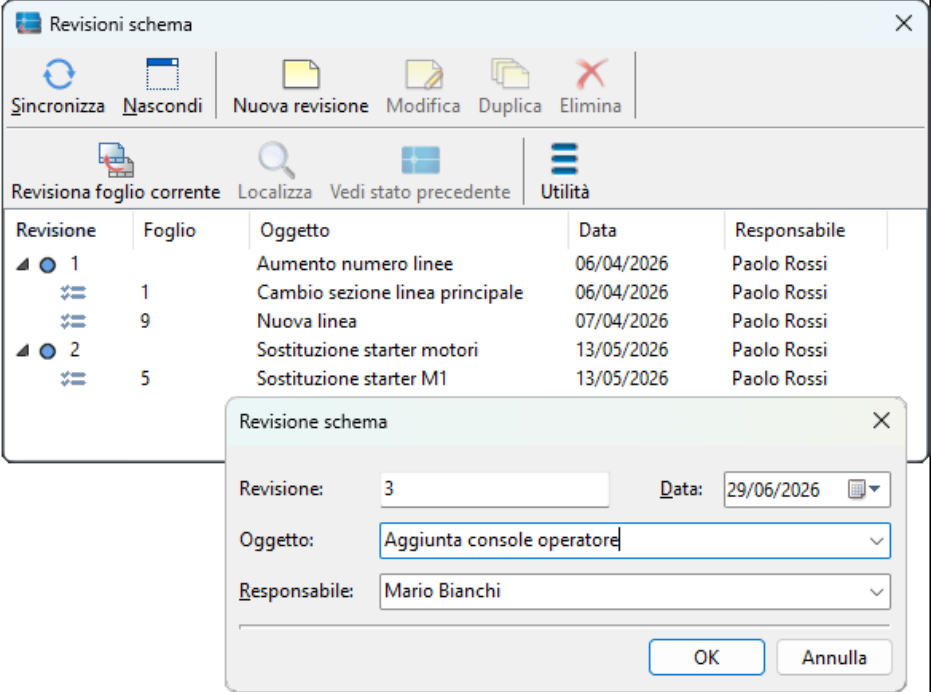
Il comando Revisioni schema è stato completamente rinnovato per consentire la gestione centralizzata della successione delle modifiche apportate allo schema elettrico. Con un unico strumento si crea la revisione corrente dello schema e le si associano i fogli nei quali sono state eseguite le modifiche: la finestra del comando mostra tutte le revisioni create e, per ognuna di esse, l’elenco dei fogli revisionati, offrendo in ogni momento il quadro completo della storia del progetto.
Il comando si avvia dal menu Schemi e impianti > Fogli, dalla barra multifunzione (scheda Utilità > gruppo Revisioni) oppure digitando REVISSCH sulla riga di comando. Nella finestra le revisioni sono presentate come un albero: sotto ogni indice di revisione compaiono i fogli coinvolti, con le colonne Revisione, Foglio, Oggetto, Data e Responsabile, mentre le barre degli strumenti raccolgono tutti i comandi di gestione.
Creare e modificare le revisioni dello schema
Per creare una nuova revisione si sceglie Nuova revisione dalla barra degli strumenti e si compilano i dati richiesti:
- Revisione: è l’indice di revisione e il software propone automaticamente il valore successivo a quello della revisione precedente;
- Data: la data della revisione;
- Oggetto: il titolo o una breve descrizione della modifica eseguita;
- Responsabile: il nome del responsabile della revisione.
Confermando con OK, la nuova revisione viene salvata nei dati del disegno. Dalla stessa barra degli strumenti si accede agli altri comandi di editazione: Modifica aggiorna i dati della revisione selezionata in lista, Duplica crea una nuova revisione copiandone i dati ed Elimina la cancella; se alcuni fogli erano marcati con quella revisione, la funzione rimuove anche il blocco marker di revisione dal loro cartiglio.
Revisionare il foglio corrente o un gruppo di fogli
Con Revisiona foglio corrente si inserisce nel foglio attivo il blocco di revisione MARK_REV.dwg, presente nei percorsi della libreria simboli, i cui attributi vengono compilati con gli stessi dati visti per lo schema (Revisione, Data, Oggetto e Responsabile). Come indice si può scegliere una delle revisioni definite per lo schema: il programma propone l’ultima, considerata la revisione corrente. In modalità manuale l’operatore indica il punto di inserimento, di solito nello spazio riservato del cartiglio; in modalità automatica la posizione viene determinata dal comando senza alcuna richiesta.
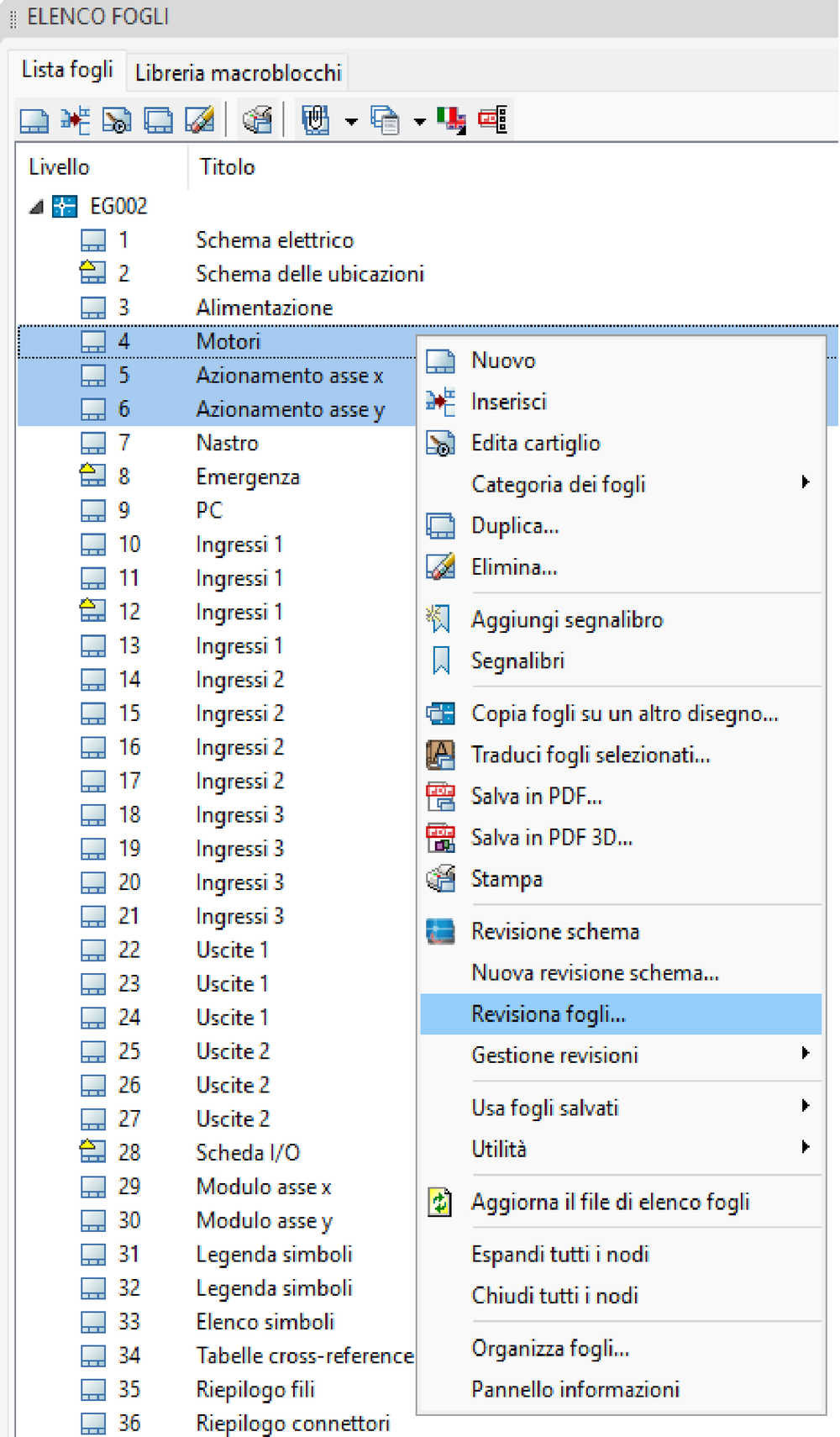
Per revisionare più fogli con un’unica operazione basta selezionarli nella palette Elenco fogli e scegliere Revisiona fogli dal menu contestuale (tasto destro del mouse). Con l’inserimento automatico il comando calcola per ogni foglio la posizione corretta del blocco; in modalità manuale la posizione indicata sul primo foglio viene riutilizzata per tutti i successivi. I fogli revisionati sono contrassegnati in lista da un’icona con triangolino giallo, e dallo stesso menu contestuale si richiamano rapidamente la finestra Revisione schema e il comando Nuova revisione schema. Il precedente comando di revisione fogli, ora obsoleto, resta comunque raggiungibile dal sotto-menu Gestione revisioni.
Inserimento automatico del blocco di revisione
Per non dover indicare ogni volta il punto di inserimento del blocco MARK_REV si attiva la casella Inserimento automatico revisioni fogli nei Parametri di configurazione del disegno corrente, pagina Fogli, e si compilano i parametri:
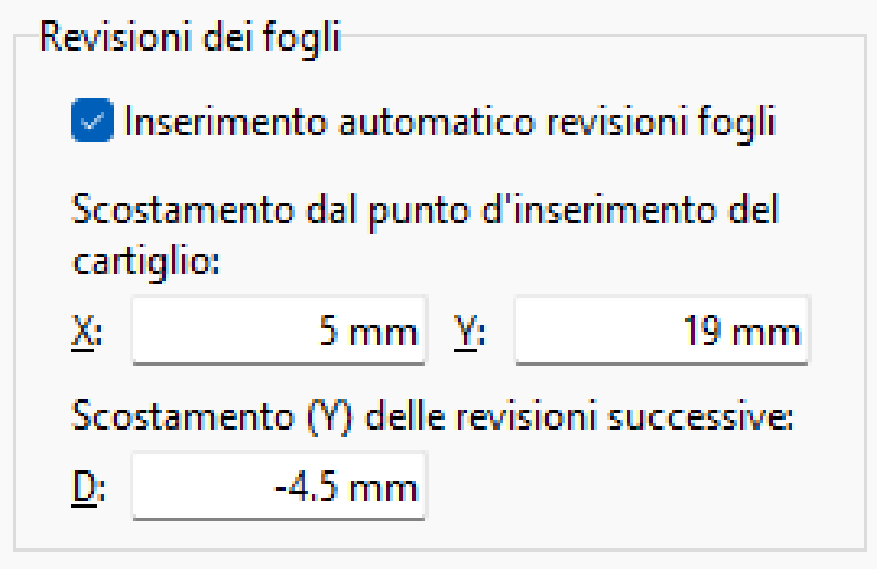
- X, Y: la posizione nel foglio, in millimetri, del primo blocco di revisione;
- D: la distanza, in millimetri, tra le posizioni di inserimento di due blocchi di revisione consecutivi
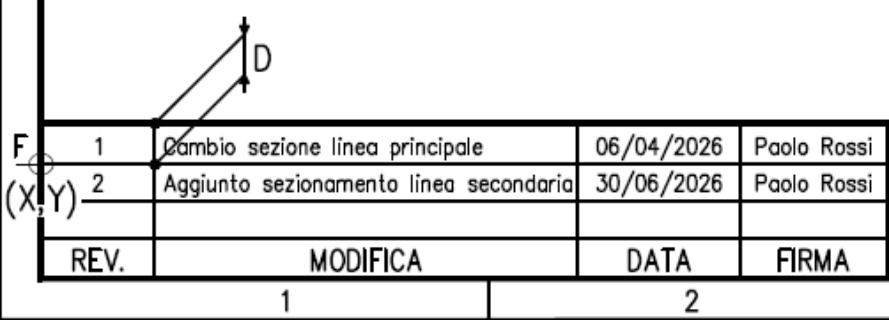
Nella finestra di configurazione i valori sono presentati come Scostamento dal punto d’inserimento del cartiglio (X e Y) e Scostamento (Y) delle revisioni successive (D): i blocchi delle revisioni successive vengono così impilati ordinatamente nella tabella delle revisioni del cartiglio. I parametri sono associati al cartiglio selezionato per il disegno corrente e vengono riproposti quando lo stesso cartiglio è scelto in disegni creati successivamente: una volta configurati, valgono per tutti i progetti che lo utilizzano.
Confronto con lo stato precedente la revisione
Quando si crea una nuova revisione di un foglio, lo stato corrente della sua grafica viene “congelato” e salvato nel disegno. Selezionando una revisione foglio in lista e scegliendo Vedi stato precedente, il backup ante revisione si apre come nuovo disegno in ambiente grafico, per un confronto a video delle modifiche effettuate; i fogli per i quali esiste un backup sono contrassegnati in lista dall’icona di disegno DWG. Attivando l’opzione Evidenzia preferenze stato precedente dal menu Utilità, le differenze rispetto al foglio attuale vengono evidenziate a colori:
- verde chiaro per i nuovi oggetti e verde scuro per gli oggetti modificati;
- rosso per gli oggetti eliminati e grigio per quelli invariati.
Lo stesso menu permette di abilitare o disabilitare la memorizzazione del backup nei dati estesi del disegno (Memorizza lo stato della revisione corrente) e di eliminare da tutti i disegni dello schema gli stati memorizzati (Elimina backup revisioni).
Altre funzioni ed elaborati di riepilogo
Completano la finestra i comandi Sincronizza, che allinea la lista ai dati di revisione effettivamente presenti nel disegno (utile se i blocchi sono stati modificati con altri comandi dell’ambiente grafico), Nascondi, che minimizza la finestra, e Localizza, che individua il blocco di revisione del foglio selezionato. Dal menu Utilità si disegnano inoltre nel foglio corrente le tabelle di riepilogo:
- Tabella revisioni schema: le revisioni create per lo schema corrente;
- Tabella revisione fogli: i fogli revisionati raggruppati per indice di revisione (ELREVIS);
- Tabella revisione schema corrente: l’elenco dei fogli revisionati (ELREVISSCH);
- Elenco fogli con revisioni: l’elenco dei fogli dello schema con le colonne che evidenziano lo stato di revisione di ciascun foglio (ELFOGR).
Tutti i comandi relativi alle revisioni sono raccolti nel menu Schemi e impianti > Fogli e, sulla barra multifunzione, nella scheda Utilità > gruppo Revisioni fogli schema.
Salvataggio in PDF dei fogli filtrati per revisione
Il comando Salva in PDF (SALVAPDF) si integra con la nuova gestione delle revisioni: accanto ai filtri per ubicazione, funzione e gruppo è ora disponibile l’opzione Filtra per revisione, che permette di esportare nel file PDF i soli fogli associati a una o più revisioni scelte fra quelle definite per lo schema.
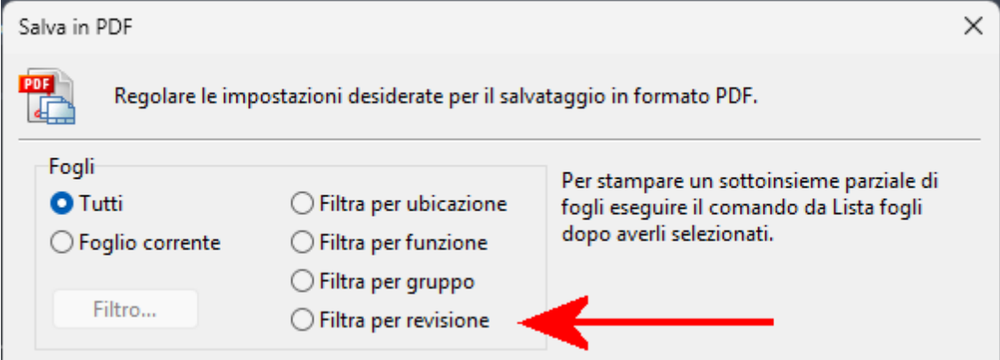
Diventa così immediato inviare al cliente o al cantiere soltanto i fogli modificati in una determinata revisione, senza doverli selezionare uno per uno. Restano naturalmente disponibili le opzioni Tutti e Foglio corrente, mentre per stampare un sottoinsieme qualsiasi di fogli si può sempre avviare il comando dalla Lista fogli dopo averli selezionati.
Filigrana di testi e immagini nel PDF multifoglio
Nel salvataggio multifoglio in PDF compare la nuova opzione Filigrana, che aggiunge al file testi e immagini al file PDF. L’orientamento di stampa è inteso sempre orizzontale e l’opzione Adatta alla pagina porta l’immagine alla dimensione massima della pagina.
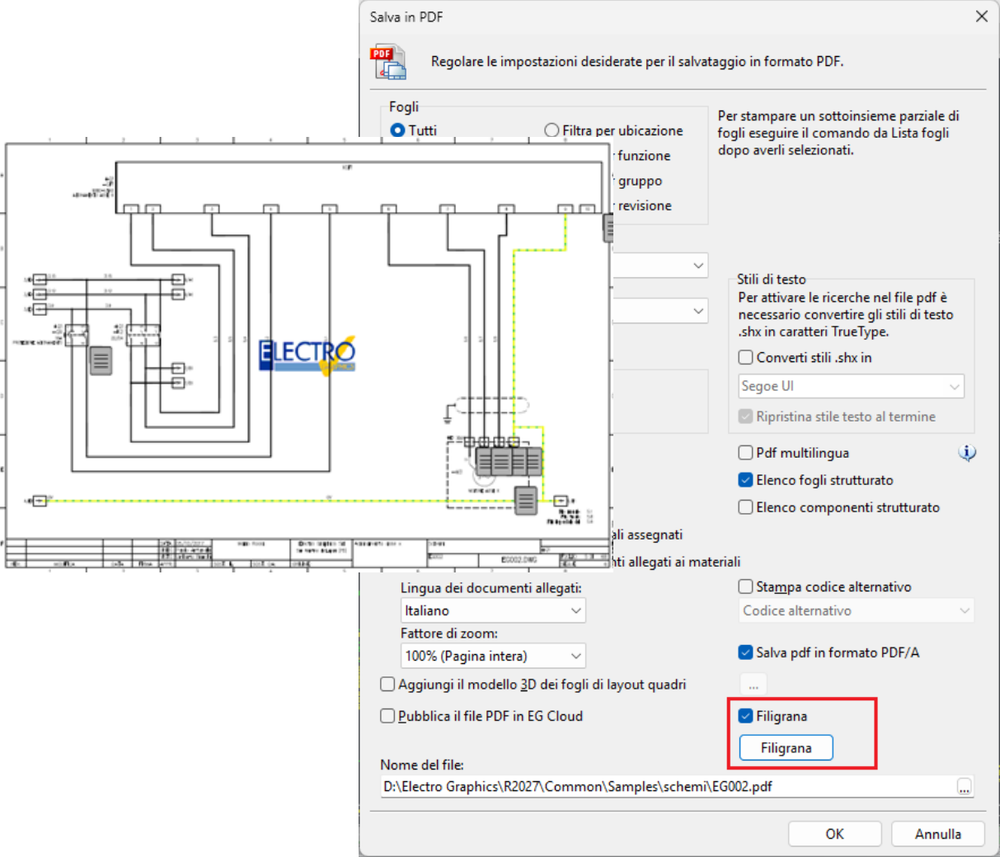
Nella finestra Salva in PDF l’opzione si attiva con l’apposita casella di spunta, mentre il pulsante Filigrana ne apre le impostazioni: i documenti esportati riportano così un segno distintivo, senza alcun intervento sui disegni originali.
Logo del cliente automatico nel frontespizio
Nei cartigli del foglio frontespizio è ora possibile inserire automaticamente il logo associato al cliente tramite i dati della commessa. È sufficiente editare il blocco frontespizio (ad esempio TAB_FRO1.dwg) e inserire gli attributi invisibili LOGO_MIN e LOGO_MAX nei punti estremi dello spazio destinato all’immagine.
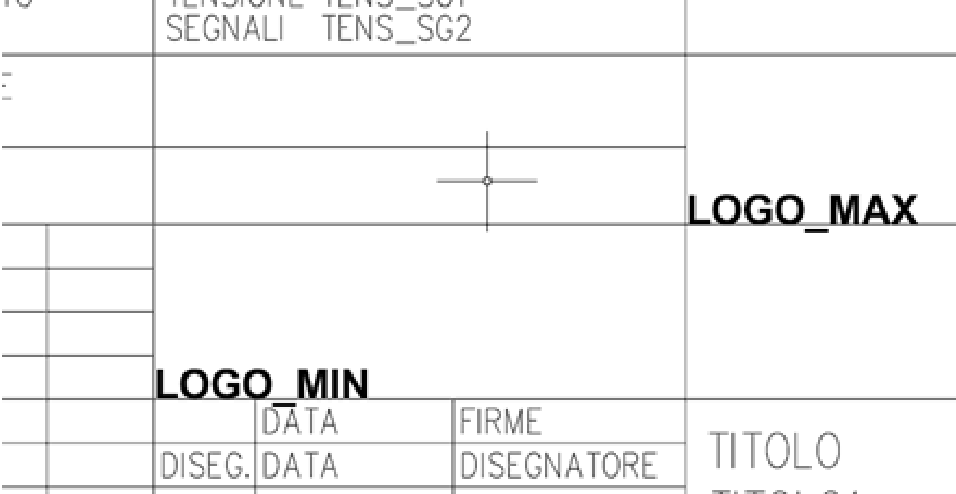
Alla creazione del frontespizio il logo viene prelevato dal file Commessa.ini; il percorso dell’immagine è reso relativo rispetto alla cartella Common, così i file di progetto possono essere spostati senza perdere il collegamento.
Cancellazione automatica dei fogli liberi
La nuova utilità CANCFOGLI individua ed elimina dal disegno corrente tutti i fogli che contengono esclusivamente cartiglio e squadratura. È utile quando, dopo modifiche allo schema o variazioni di visibilità, alcune elaborazioni multifoglio, come la lista fogli o la lista fili, occupano meno pagine lasciando fogli vuoti. Il comando è stato inserito anche nella sequenza di operazioni per l’elaborazione dell’intero schema, così la documentazione finale risulta sempre pulita e senza pagine inutili.