electroBIM: gestione rete elettrica secondo standard Ampère.
Ecco
quindi che la nuova versione di electroBIM introduce una modalità di lavoro chiamata Gestione reti classica, che consente di definire
la rete elettrica in modo autonomo, senza dipendere strettamente dai circuiti e
dalle famiglie Revit.
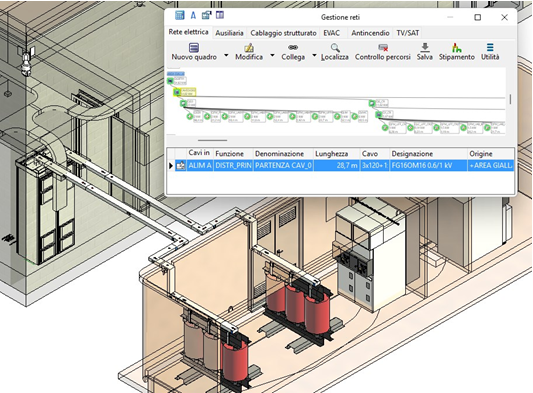
Ispirata all’approccio consolidato di Electro Graphics, questa modalità permette di importare una rete da un progetto Ampère e integrarla con le reti ausiliarie.
In tal modo,
con una metodologia omogenea ed interfacce coerenti con le situazioni tipiche
di impianto, si possono definire gli elementi caratterizzanti le varie reti, stabilire i collegamenti in cavo tra di
essi ed ottenere un instradamento
automatico ed ottimizzato degli stessi nel sistema di vie cavo presenti nel
modello Revit.
electroBIM 2026 restituisce poi su etichette annotative ed abachi dedicati, tutte le informazioni caratteristiche degli elementi organizzati per quadro di appartenenza.
Gestione reti classica
La rete principale
è essenzialmente la Rete elettrica che,
oltre ad essere definita creando tutte le sue componenti, può essere definita
direttamente dal software di calcolo reti elettriche Ampère.
L’elaborazione
dei dati di ogni rete effettua l’infilaggio automatico dei cavi all'interno dei
condotti portacavi disegnati. Il software analizza la disposizione dei condotti
e dei componenti elettrici (quadri, cassette, ecc.) collegati alle terminazioni
e trova il percorso migliore per ogni cavo.
Per eseguire
l'infilaggio automatico dei cavi è necessario eseguire, nell’ordine, i seguenti
passi:
1. Associazione di tutti i punti di passaggio ai simboli
dei componenti presenti sulla planimetria.
2. Salvataggio dei dati della rete: l’operazione elabora
l’infilaggio automatico e aggiorna i dati di ogni componente della rete.
L’operazione di
infilaggio automatico dei cavi:
• calcola la lunghezza di ogni cavo al fine di ottenere
il corretto dimensionamento della rete elettrica e il computo dei cavi;
• per le linee di distribuzione a sbalzo, il software
rileva automaticamente la lunghezza dalla testa montante;
• aggiorna il numero dei circuiti in prossimità;
• consente infine di verificare lo stipamento di tutti i
tratti di condotto, individuando immediatamente quelli sottodimensionati.
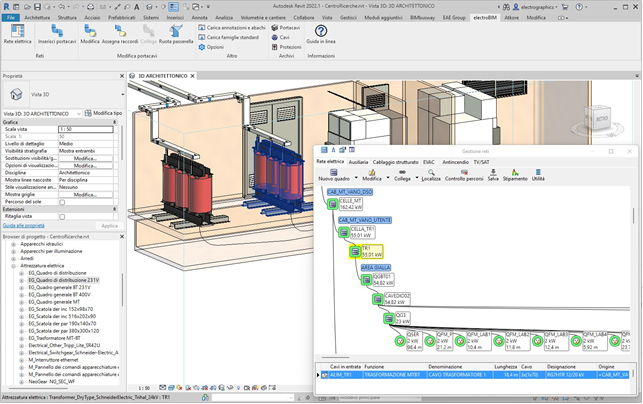
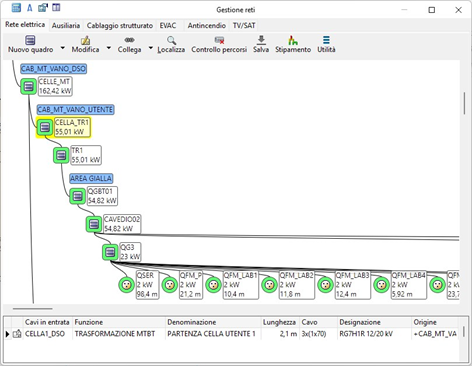
La finestra Reti è suddivisa in schede e ciascuna
scheda rappresenta un tipo di rete.
Ogni rete è
rappresentata come l’albero dei punti di passaggio dei cavi, in particolare gli
armadi o quadri di distribuzione e i punti terminali.
Quando i componenti sono correttamente associati ai nodi e il reticolo portacavi correttamente disegnato, la selezione di un nodo provoca l’evidenziazione nel modello dei condotti in ingresso a tale nodo. Se il nodo viene selezionato e il nodo è stato associato a uno o più componenti nel modello Revit, questi elementi saranno evidenziati nella vista corrente.
Rete elettrica
La finestra Reti - Rete elettrica permette di aprire
e manutentare una rete elettrica generata con il software di calcolo reti
elettriche Ampère (software opzionale). Con Ampère si ha a disposizione la potenza
del programma di calcolo; in assenza, i comandi di gestione reti permettono di
realizzare e risolvere con potenzialità ridotte reti elettriche radiali.
Nodi
La rete
elettrica evidenzia i seguenti nodi:
Fornitura: Rappresenta il nodo
di partenza della rete elettrica. Con Ampère è possibile definire più
forniture, in tal caso il numero di nodi fornitura corrisponderà con quello
delle forniture definite nel programma di calcolo.
Quadro: Quadri di
distribuzione, armadi e cassette, aventi ciascuna la propria sigla distintiva, vengono
rappresentati come nodi intermedi dell’albero. Il quadro deve essere associato
ad uno e un solo simbolo grafico sul disegno.
Montante: Rappresenta una linea
di distribuzione a sbalzo, tipicamente connessa a valle di un quadro; tale
elemento può a sua volta essere connesso ad altri quadri o carichi terminali.
Il montante va associato, nel disegno, con un simbolo che rappresenta la
connessione terminale della linea.
Questo permette
al software di estrarre correttamente la lunghezza totale della linea.
Carico: Il carico terminale
può essere rappresentato sul modello Revit da uno o più simboli e più carichi
possono essere rappresentati dal medesimo simbolo.
Funzioni di gestione della rete elettrica
Di seguito
viene presentata una dettagliata descrizione delle funzionalità di gestione
della rete elettrica, seguita da un esempio pratico di applicazione.
Nuovo quadro
Crea un nuovo
elemento quadro sotto l’elemento selezionato in griglia. L’elemento selezionato
deve essere un elemento di fornitura, un elemento montante oppure un altro
quadro. Se tali condizioni sono soddisfatte vengono definite due utenze: una
linea di partenza dal quadro di origine (collegata al generale di quadro, con
un cavo e protetta da protezione) e un nuovo generale di quadro, senza protezione,
a cui viene assegnata una nuova sigla incrementale. Se l’elemento di partenza è
la fornitura, viene definita solamente l’utenza generale di quadro.
Nuovo montante
Crea una nuova
linea di distribuzione a sbalzo con partenza sotto l’elemento selezionato, il
quale deve essere necessariamente un quadro. Il simbolo a cui associare il
montante, per una corretta interpretazione del reticolo portacavi, è l’elemento
di terminazione (reale o ipotetico) della linea a sbalzo.
Nuovo carico
Crea un nuovo
carico terminale connesso sotto l’elemento selezionato. L’elemento selezionato
deve essere un quadro o una linea montante. L’utenza viene creata con una sigla
univoca. I dati di potenza e descrizione primaria dell’utenza possono essere
editati direttamente sulla griglia. La modifica di tutti gli altri dati
elettrici è invece demandata al comando di modifica.
Modifica
Avvia la
modifica dei dati elettrici dell’elemento selezionato. La finestra visualizzata
è quella di modifica dati utenza usata anche nelle altre funzioni di modifica
utenze.
.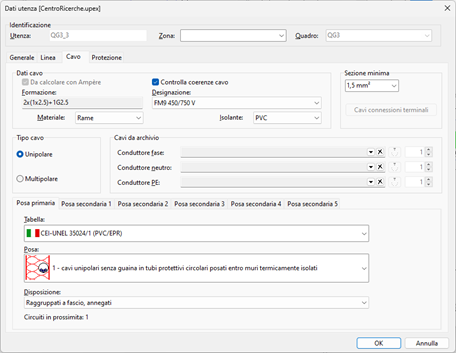
Attenzione. Quando si edita un elemento quadro la finestra di dialogo visualizza i dati
dell’utenza del cavo in arrivo al quadro stesso. Il cavo in arrivo a un quadro
non appartiene al quadro stesso ma a quello a monte. Per i quadri collegati
alla fornitura non è abilitata la modifica perché non è presente un cavo a
monte.
La modifica di
un elemento si avvia anche con doppio clic sulla riga relativa.
È possibile selezionare più elementi facendo clic sulla colonna di bordo sinistro della griglia tenendo premuto il tasto CTRL.
Griglia dei cavi in entrata
La griglia
sottostante la griglia della rete elettrica mostra la lista di cavi considerati
in “entrata” al quadro selezionato. Tale griglia permette, sia la
visualizzazione che l’editazione di tutte le utenze in arrivo al quadro e
pertanto è utile quando ci sono più utenze definite. Nel caso l’utenza sia
unica è lo stesso usare il comando Modifica presente nella barra degli
strumenti.
Il bottone
Edita cavo, posto nella prima colonna, avvia la modifica dei dati elettrici
della linea selezionata.
Duplica
Duplica
l’elemento selezionato in griglia. Il nuovo elemento viene aggiunto dopo
l’ultimo tra gli elementi connessi allo stesso punto a monte; si dovrà quindi
modificarne le proprietà.
Rinomina quadro
Questo comando
è disponibile solo nel menu contestuale che si apre con il tasto destro del
mouse quando si seleziona un elemento della rete e permette di editare le
informazioni di Zona e Quadro.
Modifica generale di quadro
Se si desidera
modificare i dati dell’utenza generale di quadro è sufficiente premere il
pulsante relativo nel menu contestuale: Modifica generale di quadro.
Nel caso in cui
l’elemento selezionato sia un quadro con questo comando è possibile modificare
i dati elettrici dell’utenza che rappresenta il generale di quadro (arrivo al
quadro).
Collega
Comando
fondamentale che permette di associare un elemento della rete ad un componente
di Revit.
Si avvia
tramite il pulsante nella prima colonna della griglia e da menu contestuale.
Gli elementi
associati al un simbolo presentano uno sfondo verde. Fondamentalmente sono associabili
ad un elementi di reti tutte le istanze di famiglie non di sistema.
Si possono
associare più elementi di rete ad una famiglia di Revit (caso di più quadri
rappresentati in Revit da un unica famiglia)
Si possono
associare più componenti di Revit ad un elemento di rete (caso tipico di un
insieme di lampade alimentate dallo stesso circuito).
Localizza
Questo comando
permette di localizzare il nodo dell’albero associato ad un componente nel
progetto Revit.
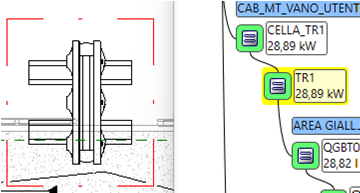
Avviare il
comando e selezionare una famiglia nella vista corrente: se tale componente è
stato associato a un quadro o un carico, questo elemento viene visualizzato e
selezionato nella finestra Reti. In
caso contrario un messaggio avverte che non è stata trovata alcuna
corrispondenza.
Elimina
Consente
l’eliminazione dell’elemento selezionato. L’eliminazione è in realtà soggetta a
varie limitazioni: l’elemento da eliminare non deve avere elementi sottostanti
e non devono essere presenti collegamenti di tipo parallelo o anelli tra le
utenze.
Scollega
Questa funzione
scollega tutti i simboli associati all’elemento della rete selezionato.
Salva
Questa funzione
avvia l’operazione fondamentale di infilaggio delle cavi/utenze nei condotti.
Per ciascun cavo delle linee di distribuzione i tratti di condotti vengono
scelti individuando il percorso più breve che congiunge i simboli grafici che
rappresentano gli elementi estremi della linea stessa.
Il cavo o i
cavi che congiungono due quadri, ad esempio, vengono stipati nelle
canalizzazioni che uniscono i simboli che rappresentano i due quadri nel
disegno.
Vengono instradati
i cavi, elettrici e dati, di tutte le reti definite.
Stipamento
Con il pulsante
Stipamento è possibile attivare l’anteprima dello stipamento dei portacavi
(passerelle e tubi protettivi) presenti del modello, valutando la sezione
occupata dal fascio dei cavi infilati.
Ripremere il
pulsante per disattivare l’anteprima grafica.
Importante. Prima di procedere con l’anteprima è necessario aver effettuato il salvataggio delle linee sul disegno ed aver assegnato i cavi, manualmente o automaticamente con il comando Calcola.
Utilità
Di seguito la
lista delle funzioni aggiuntive messe a disposizione da electroBIM. Alcuni comandi
sono disponibili solamente in tipologie di reti specifiche.
Sincronizza
Quando il file
utenze correlato è stato modificato esternamente dal programma electroBIM (ad esempio
utilizzando Ampère), questo comando permette di allineare l’interfaccia grafica
della magliatura con la versione modificata del file utenze.
Aggiorna parametri progetto
Se gli elementi
associati in Revit rappresentano componenti con categoria elettrica
(attrezzature e dispositivi elettrici), electroBIM compila in alcuni parametri
Revit i campi correlati alle utenze e ai circuiti. Ne sono un esempio la zona e
le denominazioni. Se il file è stato modificato esternamente, questo comando
permette di aggiornare tali parametri.
Fornitura
Avvia la
modifica della fornitura principale della rete elettrica. Il comando equivale
al selezionare il nodo di fornitura e avviare la modifica.
Calcola
Per il calcolo
corretto dello stipamento dei cavi l’assegnazione delle formazioni cavi è
essenziale.
L’assegnazione
può avvenire assegnando manualmente i cavi da archivio con il comando Modifica o mediante questo comando, che
avvia il calcolo della rete elettrica. In particolare il software propaga le
potenze delle utenze terminali nelle utenze della magliatura e assegna
automaticamente sezione e formazione dei cavi, considerando anche
l’ottimizzazione della caduta di tensione.
Nota. comando disponibile anche sulla barra rapida dell’applicazione.
Avvia Ampère
Avvia il modulo
Ampère sul file utenze corrente se l’utente possiede la licenza del prodotto.
Disponi lateralmente
Avvia il posizionamento automatico della finestra di
Gestione reti lateralmente alla finestra di Revit.
Il posizionamento, destra o sinistra, dipende dalla posizione iniziale della finestra. La percentuale di schermo utilizzata dalla finestra è preimpostata e non modificabile.
Tabella riepilogativa quadro
La funzione
permette di creare un abaco personalizzato di uno o più quadri elettrici e
riporta tutti i circuiti alimentati dal quadro, siano essi circuiti terminali o
circuiti di alimentazione per altri quadri.
Il comando
propone una finestra di dialogo con la lista di tutti i quadri disponibili, il
quadro selezionato nella finestra principale, se presente, è già attivo nella
lista.
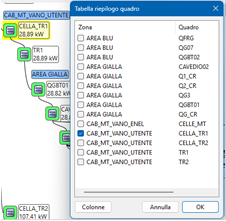
Il pulsante Colonne attiva una finestra di dialogo
che permette di personalizzare le colonne riportate in tabella e il relativo
ordine.
Una volta
confermato, sarà possibile ritrovare l’abaco risultante nella relativa sezione
del Browser di progetto di Revit.
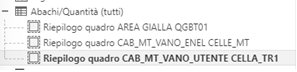
A questo punto
l’operatore potrà disporre l’abaco in una o più tavole.
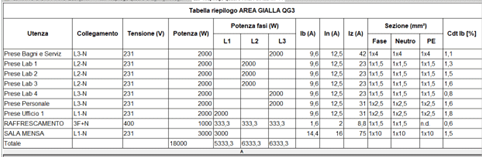
Il titolo
dell’abaco riporta zona e quadro e individua univocamente l’elemento nel Browser di sistema. L’abaco può essere
rigenerato in un secondo momento, anche con impostazioni e colonne diverse.
Anche le sue rappresentazioni nelle tavole vengono prontamente aggiornate.
Nota. Funzione disponibile solo per la Rete elettrica.
Tabella riepilogativa generale
Tutte le
tipologie di reti possiedono questa funzione che permette di creare un abaco
personalizzato
di tutti i cavi
appartenenti ad una specifica tipologia di rete.
La funzione
richiede la personalizzazione delle colonne da riportare.
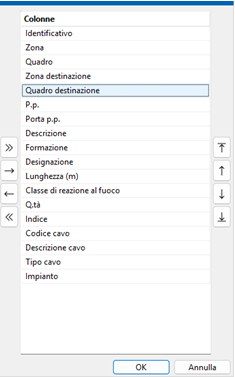
Alcune colonne dipendono dalla tipologia di rete corrente.
Il titolo dell’abaco riporta la tipologia di rete e individua univocamente l’elemento nel Browser di sistema. L’abaco può essere rigenerato in un secondo momento, anche con impostazioni e colonne diverse. Anche le sue rappresentazioni nelle tavole vengono prontamente aggiornate.
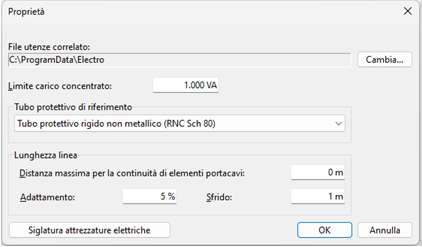
Proprietà portacavi
Alcune
proprietà che influiscono sulle funzioni di electroBIM sono salvate nel
progetto Revit e possono essere modificate eseguendo il comando Proprietà dal
menu Strumenti nella barra del pannello Rete elettrica. Nella finestra di
dialogo delle Proprietà è stata introdotta la scelta del tubo protettivo di
riferimento da utilizzare come prototipo per istanziare le tipologie create
da electroBIM. La lista di scelta è conforme alle famiglie presenti nel
progetto.
Inoltre, è ora
possibile stabilire la distanza massima per la continuità di elementi
portacavi, cioè la distanza entro la quale due tratti di portacavi possono
essere considerati uniti ai fini dell'instradamento dei cavi. Il valore è
espresso in metri.