Gestione reti: instradamento guidato dei cavi
Tra
le funzioni maggiormente significative per i CAD elettrici iDEA ed Eplus e per l’applicativo CADelet della serie
2026 si segnala l’instradamento
guidato dei cavi nello
schema topografico di impianto.
Attraverso questa
funzionalità, i circuiti che identificano utenze con cavo definito possono
essere instradati negli elementi portacavi con nuove procedure che permettono
di avere il controllo dettagliato del
percorso. Questi cavi instradati manualmente vengono poi esclusi dalle
procedure di salvataggio per i cavi instradati in automatico.
Sono state realizzate
ulteriori funzioni di utilità generale per l’editazione delle caratteristiche
delle utenze, l’elaborazione delle liste dei cavi ed il riporto su apposite
tabelle, discriminando i circuiti di distribuzione principale da quelli a
supporto delle utenze terminali.
Infine, è ora
supportato anche l’importazione in formato
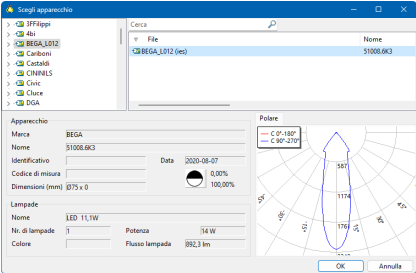
IES delle caratteristiche illuminotecniche dei corpi illuminanti.
Instradamento manuale in Gestione Reti
I circuiti con cavo
definito possono essere instradati negli elementi portacavi con nuove procedure
che permettono di avere il controllo dettagliato del percorso. Questi cavi
instradati manualmente vengono poi esclusi dalle procedure di salvataggio per i
cavi instradati in automatico. Affinché un cavo instradato manualmente sia poi
nuovamente considerato nelle procedure automatiche è necessario rimuovere il
percorso assegnato.
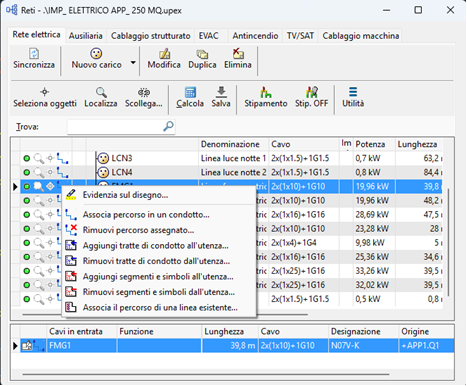
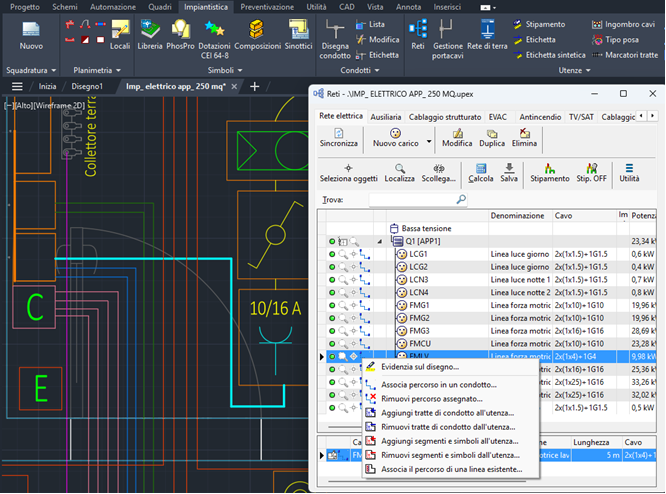
L’instradamento manuale
può essere attivato dalla finestra principale del comando RETI, in corrispondenza dell’icona che individua il percorso da
assegnare manualmente:
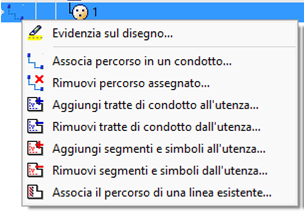
Evidenzia sul disegno 
La funzione Evidenzia sul disegno, consente di evidenziare
il cavo dell'utenza selezionata nello schema topografico, così da essere
distinta fra le altre linee di distribuzione.
Premere INVIO o il tasto destro del mouse per rientrare nella modalità operativa.
Associa un percorso grafico lungo un condotto 
La funzione Associa percorso in un condotto,
permette di associare all'utenza selezionata il percorso attraverso i condotti
già disegnati nel disegno topografico. Selezionando più utenze, si associano a
tutte lo stesso condotto.
Al primo messaggio
visualizzato alla riga di comando:
Di seguito al
messaggio:
L’osnap, attivato
automaticamente, facilita la selezione precisa.
Una finestra di dialogo
permette di effettuare un filtro su layer e/o identificativo condotto da
seguire per determinare l’instradamento corretto della linea di distribuzione
(è utile quando i percorsi ‘possibili’ sono più di uno); se non si impongono
filtri il software calcola automaticamente il percorso più breve, passando
anche attraverso condotti con identificativi e portacavi diversi e lo evidenzia
nel disegno. Un messaggio chiede conferma per associare l’utenza al percorso
evidenziato.
Filtro avanzato in assegnazione percorso utenza
Durante la selezione del percorso di una utenza in condotto, il software visualizza una sequenza di messaggi permettendo di filtrare tra i layer, quando ci sono condotti sovrapposti e determinare l’utenza a monte, nei condotti derivati. Queste richieste, effettivamente non sempre necessarie, possono essere attivate o disattivate a seconda di una preferenza.
 L’opzione
Attiva filtro avanzato in
assegnazione percorso utenza, non selezionata per default, è disponibile in Preferenze ambiente grafico, scheda Disegno (comando EGPREF).
L’opzione
Attiva filtro avanzato in
assegnazione percorso utenza, non selezionata per default, è disponibile in Preferenze ambiente grafico, scheda Disegno (comando EGPREF).
Verifica della tipologia di posa
Per ogni tipologia di
condotto presente in archivio è assegnata una tipologia di posa predefinita.
Quando, ad un condotto,
si associa una utenza per la quale è stata scelta una tipologia di posa diversa
da quella prevista nel condotto, viene visualizzato un messaggio di conferma
per assegnare la tipologia di posa predefinita o meno.
La tipologia di posa dell’utenza è diversa da quella predefinita del
condotto. Assegnare la tipologia di posa predefinita?
Rimuovi percorso assegnato 
La funzione rimuove il
cavo del circuito selezionato, il cui percorso è stato precedentemente assegnato
manualmente, dalle entità grafiche portacavi. Il circuito verrà instradato
mediante il comando di salvataggio automatico.
Aggiungi tratte di condotto all'utenza 
La funzione Aggiungi tratte di condotto all’utenza,
consente di selezionare un qualsiasi segmento di condotto in planimetria e
provvede ad associare all'utenza tutte la tratta di condotto a cui il segmento
appartiene; con tratta si intende la parte di condotto omogeneo che va da un
capo/snodo al successivo capo/snodo.
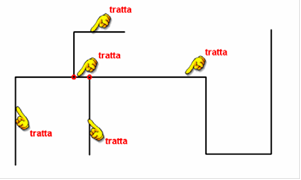
Dopo la selezione del
condotto la procedura provvede ad evidenziare la tratta nella planimetria con opportuno
zoom e richiedere conferma dell'operazione.
Rimuovi tratte di condotto all'utenza
La funzione Rimuovi
tratte di condotto all’utenza, opera ovviamente alla stessa maniera del precedente
comando ma per togliere la tratta dal percorso dell'utenza.
Aggiungi segmenti e simboli all’utenza 
La funzione Aggiungi segmenti e simboli all’utenza,
permette di associare all'utenza selezionata il percorso di altri segmenti di
linea o condotto e anche dei simboli presenti nel disegno. La lunghezza dei
tratti aggiunti viene sommata alla lunghezza della linea mentre l’associazione
dei simboli all’utenza comporta quanto segue:
• è
possibile rilevare le potenze indicate nell’attributo Note per calcolare la potenza complessivamente assorbita
dall’utenza, utilizzando il comando Assegna
la potenza dai simboli dell’utenza (vedi “Assegna la potenza dai simboli
dell’utenza” sul manuale);
• è
possibile riportare negli attributi Sigla
e Funzione dei simboli associati ad una utenza le informazioni Utenza e Circuito, utilizzando il
comando Riporta sigla e circuito su tutti
i simboli associati (vedi “Riporta sigla e circuito su tutti i simboli
associati” sul manuale);
• quando
si elimina l’utenza è possibile rimuovere dal disegno anche le entità grafiche
e quindi anche i simboli associati (vedi “Elimina” sul manuale).
Selezionando l'icona Aggiungi segmenti e simboli all’utenza,
nella barra degli strumenti della finestra Gestione
utenze, la finestra viene chiusa: nel disegno selezionare con il cursore tutti
i tratti di linea e i simboli interessati. Possono essere selezionati tratti di
linea appartenenti ad altre utenze oppure tratti di linea tracciati
precedentemente con il comando LINEA.
Rimuovi segmenti e simboli all’utenza 
La funzione Rimuovi segmenti e simboli all’utenza,
permette di rimuovere dall'utenza selezionata dei segmenti di linea oppure dei
simboli ad essa associati i precedenza. La lunghezza dei tratti rimossi viene
sottratta alla lunghezza della linea. Se si rimuovono dei simboli, di seguito è
possibile aggiornare il computo della potenza assorbita tramite il comando Assegna la potenza dai simboli dell’utenza.
Selezionando l'icona Rimuovi segmenti e simboli all’utenza,
nella barra degli strumenti della finestra Gestione
utenze, la finestra viene chiusa: nel disegno selezionare con il cursore
tutti i tratti di linea e i simboli interessati.
Associa il percorso di una linea esistente 
La funzione Associa il percorso di una linea esistente,
permette di associare all'utenza selezionata il percorso completo di un'altra
utenza.
Nel disegno selezionare
con il cursore, in qualsiasi punto lungo lo sviluppo, la linea di una utenza preesistente
a cui associare anche l'utenza in editazione.
Se si seleziona un
tratto di linea che è condiviso da più utenze, alla riga di comando viene
visualizzata la richiesta di digitare la sigla dell'utenza da considerare.
La linea selezionata
diverrà, per tutto lo sviluppo, anche la linea dell'utenza.
Il percorso precedente viene eliminato dal conteggio rimanendo valido per eventuali utenze che lo condividevano. Se il vecchio percorso apparteneva solamente all'utenza modificata, graficamente rimane nel disegno una normale linea.
Editazione delle proprietà del conduttore di protezione
La modifica di
un’utenza elettrica in Gestione Reti
permette ora la personalizzazione del conduttore di protezione.
Il riquadro Proprietà conduttore di protezione è
importante per definire i collegamenti dei conduttori di PE nelle utenze. Sono
possibili le seguenti opzioni:
• PE Presente: l’utenza possiede fisicamente un conduttore collegato
alla massa predisposto per essere collegato ad un collettore di terra. Per le
utenze di tipo distribuzione, il PE va visto come tratto che unisce i
conduttori di protezione delle utenze a monte e a valle.
• Collegato a collettore di terra: serve per definire un PE collegato
a monte al collettore principale dell’impianto. Per maggiori possibilità di
collegamento è necessario utilizzare il software Ampère.
• PE distribuito: indica che il conduttore di PE è un cavo
distribuito come i conduttori di fase.
Altre novità
Rete
elettrica - Dati utenza
Nella finestra di editazione
Dati utenza sono stati introdotte ulteriori funzionalità.
Scelta
dei cavi unipolari nelle connessioni terminali
Nella finestra di editazione
Dati utenza, per le utenze terminali,
è ora possibile selezionare i cavi unipolari che definiscono le connessioni
terminali tra le cassette di derivazione e le apparecchiature terminali
presenti nello schema elettrico.
Per informazioni sulle
connessioni terminali vedi “Gestione delle connessioni terminali” al capitolo “Reti”
della guida di riferimento di CADelet/Smart/iDEA/Eplus.
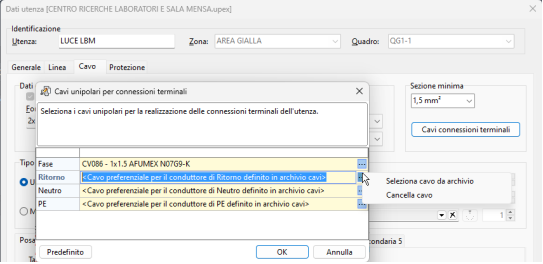
Nella pagina Cavo premere il bottone Cavi
connessioni terminali (vedi figura seguente).
I cavi assegnati alle
connessioni terminali saranno considerati:
- nel calcolo
dell'ingombro di tubi e canaline;
- nell'estrazione dei
materiali per Sigma;
- nei dati riportati
dalla tabella “Elenco cavi utenze con
connessioni terminali” (vedi punto seguente).
Nella finestra Cavi unipolari per connessioni terminali
che si presenta è possibile selezionare un cavo specifico per le connessioni di
Fase, Ritorno, Neutro, PE. Tramite il
bottone […] presente in corrispondenza della riga di ogni singolo conduttore è
possibile scegliere:
Selezionare cavo
da archivio: l'archivio cavi propone automaticamente una
selezione dei cavi
unipolari presenti
nella sezione definita nella proprietà Sezione minima dell'utenza.
Cancella cavo:
rimuove la selezione del cavo per il conduttore selezionato. Per la risoluzione
dello
schema terminale viene
preso in considerazione il conduttore preferenziale definito in Archivio cavi.
Nota. Dove
non specificati, alle connessioni terminali vengono assegnati i cavi
preferenziali definiti
in archivio.
Blocco
della corrente nominale
Nella finestra di
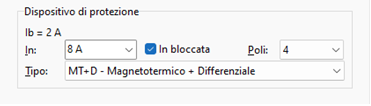
editazione Dati utenza è ora
possibile bloccare il valore della corrente nominale del dispositivo di
protezione.
Una volta attivata la
casella In bloccata la
corrente nominale non varia al variare della potenza impegnata.
Caduta
totale massima di tensione
Nel riquadro Vincoli è possibile fissare anche la Caduta totale massima di tensione sulla
linea; il
valore indica, in
percentuale, la massima caduta di tensione tollerata dall’utenza (morsetti a
valle) partendo dal punto di fornitura. Quindi tenendo conto di tutti gli
elementi presenti lungo la linea a monte.
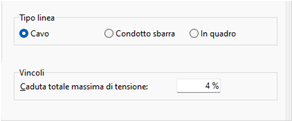
Tabelle impianti - Elenco cavi utenze con connessioni terminali
La tabella Elenco
cavi utenze con connessioni terminali consente di inserire nel disegno un
elaborato di riepilogo dei cavi selezionati per le connessioni nello schema topografico,
che considera complessivamente i cavi definiti per le utenze distributive e i
cavi unipolari impiegati per la realizzazione degli schemi di collegamento
delle apparecchiature terminali.
Per disegnare la
tabella avviare la funzione Tabelle
(comando UTILIMP) e scegliere Elenco
cavi utenze con connessioni terminali.
Nella finestra di
dialogo che si presenta è possibile selezionare quali colonne inserire in
tabella e l'ordine che devono assumere. In particolare, la colonna Cavo può assumere i valori Fase,
Ritorno, Neutro, PE per specificare il conduttore, nel caso di utenze
connesse tramite cavo unipolare e per le
connessioni terminali.
La colonna riporta
inoltre il valore Multipolare nel
caso di utenze realizzate in cavo multipolare.
La colonna lunghezza
riporta, per ogni singola riga, lo sviluppo complessivo del tipo di cavo a cui
la riga fa riferimento.
È possibile, inoltre,
disegnare la tabella in riferimento ad una singola tratta di condotto presente disegno.
In questo caso la tabella riporterà le informazioni inerenti ai soli cavi delle
utenze collocati nella tratta selezionata.
Per disegnare questa
tabella, nella finestra della funzione Tabelle
(comando
UTILIMP) selezionare la voce Elenco cavi utenze con
connessioni terminali per tratta.
In questo caso il software chiede di selezionare nel disegno una tratta di condotto. Dopo la conferma delle caratteristiche grafiche, procede al disegno della tabella complessiva. La tabella realizzata per tratta viene collegata con una linea di richiamo al punto selezionato nella tratta.
PHOSPRO
Calcolo illuminotecnico - File fotometrici IES
I file di dati in
formato IES (Illuminating Engineering
Society) sono file standard sviluppati per memorizzare misure di luce e
quantità di luce.
L’archivio dei corpi
illuminanti nell’applicazione PHOSPRO,
disponibile in CADelet/Smart/iDEA/Eplus ora gestisce anche file fotometrici in
formato IES.
I file IES, resi disponibili dai costruttori
possono essere aggiunti nella cartella COMMON\LIGHT\ degli archivi
puntati dal software per trovarli nell’archivio di PHOSPRO.
Gli apparecchi
provvisti di dati IES sono
evidenziati con la dicitura (ies)
posta a fianco del nome, nella colonna File
della lista di navigazione. Il flusso luminoso totale della lampada viene calcolato
attraverso l'insieme delle intensità luminose ricavate dal file.