
Nuovo motore AutoCAD OEM, menu contestuale rapido e revisioni
La nuova serie 2026
dei software Electro Graphics è
stata sviluppata tenendo ben presente i punti guida sopra esposti.
Ecco quindi l’introduzione del nuovo motore AutoCAD OEM® 2026 nei CAD
elettrici Eplus e iDEA, per garantire piena compatibilità e supporto con il
sistema operativo in continua e rapida evoluzione, oltre a dare maggiore
velocità ed efficienza operativa; analogamente l’applicativo CADelet supporta
ora AutoCAD 2026.

La serie 2026 implementa inoltre nuove modalità di lancio dei
comandi, basata sull’interpretazione del contesto che si sta affrontando
durante lo sviluppo di un progetto elettrico, sia esso orientato al mondo
dell’automazione che a quello dell’impiantistica.
Tale processo ha portato alla creazione di menu contestuali a
pulsanti in ambiente CAD, per richiamare con minori operazioni il comando che
più si addice alla situazione operativa.
Come sempre, Electro Graphics supporta il progettista elettrico con software performanti, in continua evoluzione, per affrontare con tranquillità le nuove esigenze che l’attività quotidiana e l’evoluzione tecnica richiedono.
Compatibilità
con AutoCAD
I software linea CADelet sono ora compatibili con i prodotti
AutoCAD da versione 2018 a 2026 a 64 bit.
I software linea Smart sono compatibili con i prodotti AutoCAD LT versione da 2018 a 2019 a 64 bit.
iDEA Eplus su
tecnologia Autodesk AutoCAD OEM 2026
Tra le novità della versione 2026 della suite di prodotti
Electro Graphics vi è il passaggio dalla versione 2025 alla versione 2026 del
motore Autodesk AutoCAD OEM su cui si basano iDEA ed Eplus.
Questa nuova versione del CAD offre un insieme di funzionalità
avanzate e prestazioni elevate per soddisfare le esigenze dei professionisti
più esigenti.
• Motore CAD AutoCAD OEM 2026: garantisce la massima precisione,
affidabilità e compatibilità con i formati di file CAD più recenti.
• Incremento delle prestazioni: velocità e reattività ai massimi livelli per un flusso di lavoro fluido e senza interruzioni.
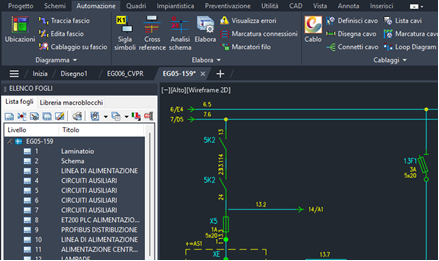
• Strumenti avanzati: un'ampia gamma di funzionalità per la
progettazione, l'analisi e la documentazione tecnica.
• Interfaccia utente
Recupera
impostazioni
Se l’operatore ha aggiunto stili di stampa o stili di tipi di linea in Eplus o iDEA, la procedura di aggiornamento della serie 2026 recupera tali impostazioni dall’installazione precedente.
Nuovo menu
contestuale rapido a pulsanti
In alternativa al menu contestuale classico dell’ambiente
grafico, è possibile attivare un nuovo menu contestuale che reagisce in modo
più accurato al contesto e alla selezione corrente, proponendo e permettendo
l’avvio dei comandi più adatti in base alla tipologia di elementi selezionati.
In assenza di elementi selezionati sul disegno, il menu
visualizza comandi dedicati alla tipologia di progetto: comandi Filo, Morsetti, Analisi fili, etc. in
uno schema multifoglio o Gestione reti,
Gestione locali, etc. in uno schema planimetrico.
Sulla base delle tipologie e numerosità di elementi selezionati,
il menu si compone con i comandi dedicati a tali elementi.
Se l’entità selezionata è un cartiglio, ad esempio, sul menu
contestuale rapido appaiono i comandi di Gestione
cartiglio, Revisione fogli, etc.
Se invece la selezione rappresenta un filo, verranno
visualizzati i comandi relativi alla gestione di fili e sezioni: Filo, Edita connessioni, etc.
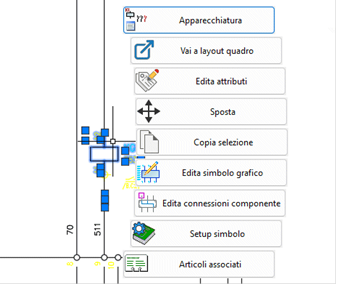
Una impostazione consente di stabilire quale tipologia di menu contestuale utilizzare, avviabile naturalmente con la pressione del tasto destro del mouse.
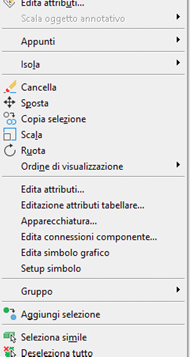
L’impostazione risiede in:
Preferenze ambiente
grafico>Impostazioni>Menu contestuale rapido
• Se la casella è selezionata il menu contestuale rapido verrà
visualizzato alla pressione del tasto destro del mouse all’interno dell’area di
disegno. Sarà ugualmente possibile accedere al menu contestuale classico
facendo clic in prossimità di uno dei quattro angoli della finestra di disegno.
• Se la casella non è selezionata verrà visualizzato il menu contestuale
classico. Sarà in ogni caso possibile richiamare il menu rapido mediante la
pressione del tasto Alt
Di seguito la lista dei comandi avviabili dal menu rapido e
relativo contesto:
Contesto selezionato Comando
Nessuna
sel. - Disegno vuoto Gestione schema
Nessuna
selezione Libreria
simboli
Nessuna
sel. - Non impianti Crea foglio
Nessuna
sel. - Schema Gestione
ubicazioni
Nessuna
sel. - Schema Filo
Nessuna
sel. - Schema Cavo
Nessuna
sel. - Schema Morsetti
Nessuna
sel. - Schema Connettori
Nessuna
sel. - Schema Cross reference
Nessuna
sel. - Schema Analisi fili
Nessuna
sel. - Schema Layout quadro
Nessuna
sel. - Impianti Libreria
composizioni
Nessuna
sel. - Impianti Gestione
locali
Nessuna
sel. - Impianti Disegna
condotto
Nessuna
sel. - Impianti Gestione reti
Cartiglio
Edita
cartiglio predefinito
Cartiglio
Revisione
fogli
Cartiglio
Edita
blocco cartiglio
Cartiglio
Gestione
cartigli
Morsetto
Morsetti
(selezione)
Morsetto
Numerazione
morsetti/connettori
Morsetto
Vai a
morsettiera
Morsetto
Vai a
tabella morsettiera
Connettore
Connettore
(selezione)
Comando/riferito
Apparecchiatura
Rinvio
Vai a
elemento collegato
Rinvio
Elenco
rinvii filo
Blocco
con collegamento Vai a
collegamento
Blocco
con collegamento Elimina
collegamento
Macroblocco
Edita
variabili macroblocco
Blocco
Edita
attributi
Filo
Filo
Filo
Edita
connessioni
Filo
Navigatore
del filo
Filo
Elimina
connessione
Filo
Gestione
dati filo
Filo
Definisci
cavo
Filo
Marcatura
filo
Cavo
Edita
cavo
Cavo
Connetti
cavo
Cavo
Marcatura
cavo
Cavo
attestato Edita
cavo
Cavo
attestato Elimina
cavo
Cavo
attestato Vai a
foglio posa cavi
Tabella/report
Modifica
impostazioni
Tabella/report
Aggiorna tabella
Selezione
Sposta
Selezione
Copia
selezione
Selezione
multipla Stira
Blocco
libreria Setup
simbolo
Blocco
libreria Articoli
associati
Box
ubicazione Gestione
ubicazioni
Elemento
riferito Vai a
elemento di comando
Elemento
layout Vai a
riferimento schema
Contatto
di cxr Vai a
elemento riferito
Blocco
schema Vai a
layout quadro
Tab.
unifilare Edita
tabella utenze
Cavo
su disegno Edita
cavo
Blocco
schema Edita
connessioni componente
Blocco
Edita
simbolo grafico
Locale
Gestione
locali
Condotto
Modifica
condotto
Condotto
Visualizza
lista condotti
Localizzazione degli elaborati
Si
desidera sottolineare come diversi comandi presenti solo nel menu contestuale
rapido permettano una rapida localizzazione di elementi ed elaborati. In
particolare, a schema ultimato:
•
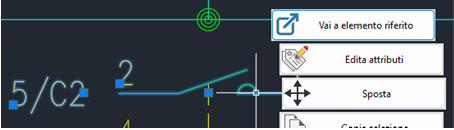
Vai a elemento riferito permette di individuare il contatto sullo schema di una
formazione partendo dalla sua rappresentazione in cross-reference.
•
Vai a elemento di comando permette di individuare la bobina o la scheda
partendo da un elemento riferito o un operando plc.
•
Vai a layout quadro permette di individuare la rappresentazione di un
componente in layout quadro.
•
Vai a riferimento schema permette di individuare l’elemento schema partendo
dalla sagome di layout quadro.
•
Vai a morsettiera localizza la tracciatura della morsettiera del morsetto
selezionato.
•
Vai a tabella morsettiera localizza la tracciatura della tabella morsettiera
del morsetto selezionato.
•
Vai a foglio posa cavi individua il foglio partendo da un cavo attestato.
• Vai a collegamento individua l’elemento che è stato predisposto per un link su file pdf.
Commesse
La
gestione dei progetti o commesse permette di organizzare il lavoro in maniera
strutturata utilizzando le cartelle del sistema, per poter poi ottimizzare le
fasi operative a seguito del lancio di produzione o cantierizzazione del lavoro
stesso. La serie 2026 introduce una serie di migliorie per rispondere
pienamente alle esigenze emerse.
Revisioni
La
revisione di una commessa consiste nell’archiviare l’intera cartella e
sottocartelle in una nuova sottocartella della stessa commessa.
Per
ripristinare una revisione precedente è stato aggiunto il comando Imposta revisione corrente che archivia
la commessa corrente in una nuova revisione e successivamente ripristina il
contenuto della cartella di revisione selezionata nella commessa corrente.
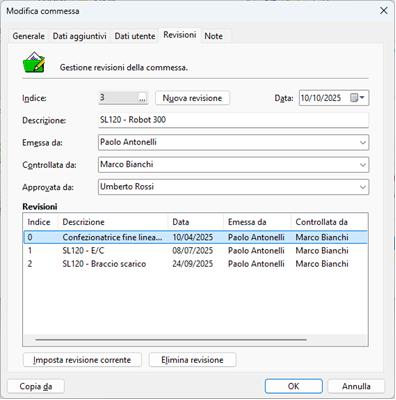
Nuova revisione
Il
contenuto della cartella di commessa è copiato nella sottocartella \Rev.
Rinomina indice di revisione
Per
modificare l’indice di revisione cliccare il pulsante … posizionato nella
casella Indice. La sottocartella di
revisione verrà rinominata con il nuovo indice.
Imposta revisione corrente
Esegue
il ripristino della revisione selezionata nella cartella di commessa:
1.
Archivia la cartella di commessa nella sottocartella \Rev.
2.
Copia il contenuto della cartella di revisione selezionata nella cartella di
commessa con sovrascrittura;
3.
Aggiorna l'elenco revisioni con la nuova revisione;
4.
La revisione selezionata diventa revisione corrente;
Queste
operazioni si interrompono se le cartelle di destinazione contengono files
bloccati.
Elimina revisione
Elimina
la revisione di commessa selezionata.
1.
La sottocartella di revisione è rinominata in \[Deleted]Rev.
2. La revisione è eliminata dall'elenco revisioni.