
Solergo: nuova interfaccia, funzionalità aggiuntive e verifiche.
Beneficiando di tali interventi, sono stati ricollocate alcune
funzioni al fine di facilitare l’accesso agli archivi componenti, ai dati
climatici, ai profili tipici di carico ed alle impostazioni di configurazione
del progetto.
Tra le nuove possibilità di lavoro, segnaliamo la
riorganizzazione delle sezioni di impianto ed il frazionamento dei generatori
fotovoltaici: in tal modo sono state affrontate anche particolari situazioni di
impianto che prevedono l’uso di moduli
fotovoltaici diversi tra loro, ma connessi allo stesso inverter.
E' inoltre effettuata la verifica
secondo norma CEI 64-8/7 del coordinamento tra l’eventuale presenza del
fusibile di stringa con i moduli fotovoltaici sottesi, laddove ne ricorrano le
condizioni.
Infine, recependo le più recenti indicazioni di ARERA, è
possibile precedere la presenza di sistemi di smart metering e l’utilizzo del
CCI (controllore centrale di impianto), con relativo impatto sulla
realizzazione dello schema elettrico.
L’utilizzo dei software di progettazione di Electro Graphics dà risposte operative alle esigenze del progettista, integrandone le conoscenze e le capacità: un vero e proprio “ferro del mestiere”.
Nuova interfaccia principale
Barra multifunzione
La nuova barra
multifunzione contiene i comandi per accedere a tutte le funzionalità di
Solergo, in particolare l’accesso diretto agli archivi componenti, dati
climatici, profili di carico, tariffe e modelli di documentazione prodotta.
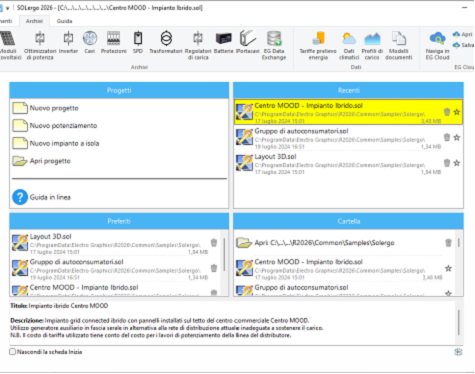
Pagina iniziale
La pagina
iniziale riporta gli elenchi dei file di progetto suddivisi in Preferiti, Recenti, Cartella.
La finestra di
avvio, visualizzata all’apertura di Solergo, riporta alcuni comandi ed
informazioni utili suddivisi in pannelli.
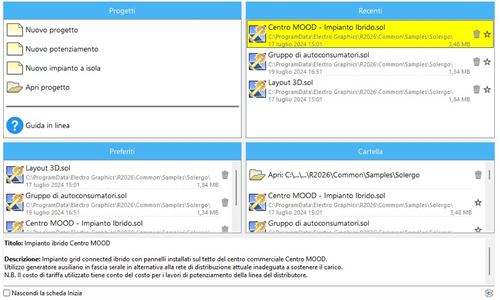
Progetti: Il pannello Progetti include i
comandi per la creazione e apertura di un progetto.
Recenti: Il pannello Recenti riporta
l’elenco degli ultimi documenti aperti, ordinati a partire dal più recente. Per
aggiungere un file all’elenco dei Preferiti fare clic sull’icona a forma di
stella a destra del nome. L’elenco dei file recenti è disponibile anche nella
barra multifunzione e visualizzabile tramite il menu File.
Per eliminare
un file dall’elenco fare clic sull’icona a forma di cestino a destra del nome
file.
Preferiti: Il pannello Preferiti riporta
l’elenco dei progetti preferiti. Per rimuovere un file dall’elenco fare clic sull’icona
a forma di cestino a destra del nome del file.
Cartella: Il pannello Cartella riporta
l’elenco dei progetti contenuti nella cartella selezionata; selezionare una cartella
con il comando Apri;
Progetti
I nomi dei file
in elenco Preferiti, Recenti e Cartella
riportano in coda la descrizione dei file assegnata in Commesse.
La descrizione
è modificabile tramite il comando Modifica
descrizione disponibile nel menu contestuale sul nome del file; il file
deve essere contenuto in una commessa.
L’icona a forma
di matita indica i progetti aperti in modalità multi documento.
Il pannello
inferiore mostra titolo e descrizione contenuti nel file di progetto
selezionato.
L’icona in basso a destra accede alle opzioni per selezione e apertura
dei file.
Modalità
operative per selezionare ed aprire un file di progetto:
- Un clic per aprire, passaggio del mouse per
selezionare; è la modalità predefinita, richiede uso esclusivo del mouse.
- Doppio clic per aprire, un clic per selezionare; modalità che agevola l’uso della tastiera:
Tramite mouse: fare un clic sul nome file per selezionare, fare doppio clic
sul nome file per aprire;
Tramite tastiera: usare il tasto Tab per selezionare il quadrante, il tasto Freccia su/giu per selezionare il nome del file, il tasto Invio per aprire il file;
Gestione multi documento
La modalità
multi documento consente di aprire più progetti mantenendo in linea l’elenco
dei progetti aperti. L’interfaccia di progetto riporta nella parte superiore
l’elenco delle schede con i nomi dei progetti aperti. Per passare ad un altro
progetto fare clic sulla scheda relativa.
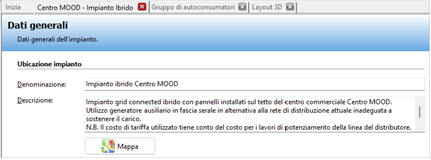
Scheda Inizia
La scheda
Inizia consente di visualizzare la pagina iniziale per aprire o creare un altro
progetto. I progetti aperti sono evidenziati dall’icona a matita, se si apre un
progetto già aperto viene ripristinata la finestra di progetto.
Per gli utenti
non interessati alla modalità multi documento è possibile nascondere la scheda Inizia tramite l’opzione Nascondi
la scheda Inizia in pagina iniziale.
Per chiudere un progetto fare clic sull’icona a forma di x sulla scheda, oppure utilizzare il comando Chiudi nel menu File.
Nuove funzionalità
Selezione automatica della località
La località
utilizzata per caricare i dati climatici è prelevata dall'archivio dati
climatici e può non corrispondere all’ubicazione selezionata nei dati generali
d’impianto.
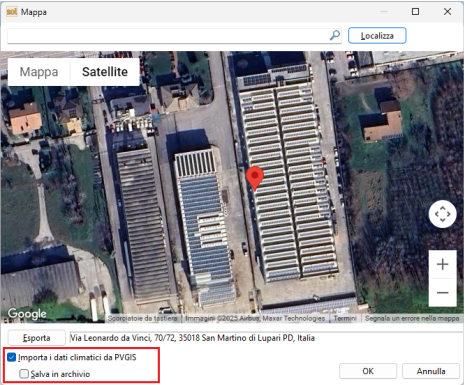
Per impostare
automaticamente la località esatta, in pagina Dati generali impianto, utilizzare il pulsante Mappa per selezionare l’ubicazione dell’impianto tramite Google
Maps.
Successivamente
confermare la richiesta di Importare i dati climatici da PVGIS: in questo modo
la località impostata corrisponde alla posizione selezionata. Il dato altitudine
è caricato solamente se la località è presente nell'archivio dati climatici.
Dati climatici
Il comando
Mappa include alcune nuove opzioni da applicare alla località selezionata:
Importa dati climatici da PVGIS: Importa da PVGIS i
dati climatici (temperatura mensile, irraggiamento medio mensile). I dati sono calcolati
sulla media degli ultimi 20 anni.
I comandi che
si interfacciano al servizio web PVGIS (Photovoltaic Geographical Information
System) sono aggiornati alla versione PVGIS 5.3. In particolare:
- Utilità Calcolo
potenza impianto (pagina Componenti).
- Importa da
PVGIS (pagina Località): la nuova
versione PVGIS contiene i dati di irraggiamento aggiornati all’anno 2023. Il
comando importa i dati di irraggiamento medi degli ultimi 20 anni.
- Importa
profilo d’orizzonte (pagina Esposizioni).
Esportazioni
Sono
disponibili alcuni comandi di esportazione su foglio di calcolo, in barra
multifunzione, pagina Strumenti,
gruppo Progetto.
Esporta dati producibilità: Esporta la tabella di
produzione oraria mensile.
Profilo di generazione: Esporta i dati di
producibilità per il software di calcolo Ampère.
Tabella cablaggio stringhe: Esporta l’elenco delle
stringhe suddivise per generatore con i dati n° inverter, inseguitori,
ingressi, moduli.
Committente
In pagina
Committente sono presenti sei campi di note aggiuntive a completamento dei dati
utente.
Questi dati possono
essere inseriti nei modelli di documentazione tramite apposite etichette.
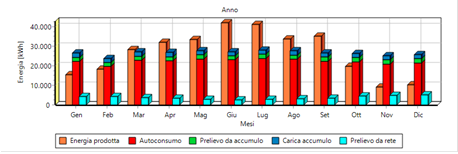
Grafico produzione e consumi: ricarica accumulo
Il grafico di
produzione e consumi in pagina Consumi
riporta anche i valori di energia prodotta ed utilizzata per ricaricare il
sistema di accumulo.
Generatori
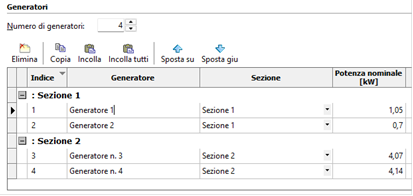
L’impostazione
del numero totale di generatori dell’impianto è collocata nella pagina Sezioni.
Sono
disponibili alcuni comandi per la gestione dell’elenco generatori:
Elimina: elimina il
generatore selezionato e riassocia i generatori di sezione per mantenere la sequenzialità
dei generatori.
Copia: copia in memoria
tutti i dati di configurazione del generatore.
Incolla: assegna al
generatore selezionato i dati di configurazione precedentemente copiati.
Incolla tutti: assegna a
tutti i generatori i dati di configurazione precedentemente copiati.
Sposta su/giù: l’ordinamento è ammissibile solamente per i generatori
appartenenti alla stessa sezione.
Sezioni
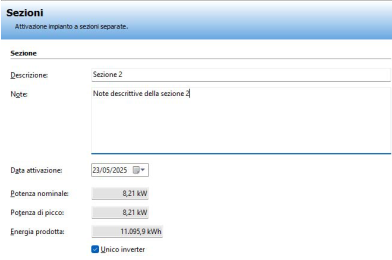
In presenza di
almeno due sezioni la struttura ad albero dell’impianto riporta anche i nodi di
sezione.
I nodi Sezione
contengono i dati: Descrizione, Note, Data attivazione, Potenza nominale e di
picco, Energia prodotta, e l’importante opzione Unico inverter, finalizzata a poter gestire moduli fotovoltaici di
tipo diverso in capo allo stesso inverter.
Unico inverter di sezione
In Solergo, i
generatori fotovoltaici sono configurabili con un unico modello di modulo
fotovoltaico per ogni generatore.
Per progettare
un impianto fotovoltaico con moduli di caratteristiche diverse è necessario configurare
un generatore per ogni tipo di modulo ed associare almeno un inverter ad ogni generatore.
Si desume
quindi che va dichiarato almeno un inverter per ogni tipo di modulo.
Opzione Unico inverter
Una soluzione
alternativa al caso generale, consiste nell’utilizzare un solo inverter con più
ingressi MPPT ai quali collegare le stringhe di moduli (sempre con singole
stringhe con moduli uguali tra loro).
In questo caso
va impostata l’opzione Unico inverter (di sezione)
sulle proprietà della sezione, che permette di collegare le stringhe con moduli
diversi ad un solo inverter (di sezione).
Tutti i
generatori della stessa sezione sono collegati agli ingressi dell'inverter
assegnato al primo generatore di sezione in modo sequenziale.
L’opzione è
selezionabile in tabella Sezioni
oppure nella pagina della sezione.
Nota. Il dimensionamento con l’opzione Unico inverter attivata,
non consente la selezione manuale dell’inverter che deve essere fatta
attraverso il dimensionamento assistito.
Sono inoltre
impostati i seguenti vincoli.
• La sezione contiene un solo inverter con più
inseguitori indipendenti e ciascun generatore viene applicato e configurato per
inseguitore dell'inverter.
• Si tenga presente che la potenza immessa si riferisce
al singolo inseguitore e le configurazioni visualizzate dalla finestra di
scelta mostrano solo soluzioni con un inverter e con un numero di inseguitori
uguali al numero di generatori impostato. Inoltre la configurazione proposta in
termini di numero moduli e potenza si riferisce anch'essa al singolo
inseguitore.
• I dispositivi di protezione che si possono editare
nella pagina Componenti di ciascun generatore, si riferiscono non al singolo
generatore parziale ma in realtà a tutti i generatori della sezione.
• Una volta selezionato l'inverter nel primo generatore
di sezione, nei successivi generatori verranno visualizzate solamente le
proposte di configurazioni col medesimo inverter.
• Il marcatore del quadro di misura è inseribile
solamente nel layout del primo generatore di sezione.
• Il cavo della tratta Inverter-Quadro di misura, appare
solo sul primo generatore di sezione.
• Lo schema elettrico visualizza correttamente un
inverter e riporta il modello di modulo e la configurazione sotto ciascun
simbolo grafico del campo fotovoltaico.
I comandi Elimina, Copia, Incolla in tabella generatori sono disattivati se è attiva l'opzione Unico inverter.
Verifica corrente di protezione dei moduli fotovoltaici
La nuova
edizione della norma CEI 64-
In presenza di
almeno 3 stringhe, se il valore di Corrente
di protezione del modulo è positivo (è un nuovo dato introdotto nella
scheda tecnica dei moduli fotovoltaici presenti in archivio), in fase di
generazione dello schema elettrico viene eseguita la verifica di presenza del
fusibile con corrente nominale inferiore alla corrente di protezione del modulo,
per garantire un corretto coordinamento.
Visibilità degli avvertimenti nella sezione Cavi
I messaggi di avvertimento sono ora visualizzati a lato dei controlli nella pagina Cavi: cliccando sul messaggio di avvertimento viene evidenziata l’area relativa al dato interessato.
Sistema di Smart Metering e Controllore Centrale di Impianto
Lo smart metering negli impianti fotovoltaici consiste
nell'uso di misuratori intelligenti per monitorare in tempo reale il flusso di
energia permettendo di ottimizzare l'autoconsumo e migliorare l'efficienza
energetica. Questi dispositivi facilitano la gestione intelligente del sistema,
ad esempio con l'integrazione dei sistemi di accumulo.
Per poter inserire il sistema di smart metering nello schema
elettrico e nel computo metrico, selezionare l’opzione Smart Meter nella pagina Smart
metering della sezione Impianto.

Controllore Centrale di Impianto
Con la Delibera 385/2025/R/eel del 5 agosto 2025, ARERA ha
approvato che gli impianti fotovoltaici ed eolici >= 100 kW, sia nuovi che
esistenti, connessi alla rete MT debbano essere dotati del Controllore Centrale
di Impianto (CCI) con funzionalità di “Limitazione della potenza attiva su
comando esterno del DSO” per pilotare gli inverter (PF2). Il programma commuta
automaticamente il sistema di Smart Metering in Controllore Centrale di
Impianto se vengono soddisfatte le precedenti condizioni.
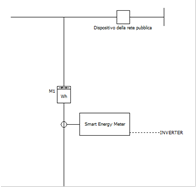
Seguono gli esempi di Smart
Metering proposti in bassa tensione e media tensione

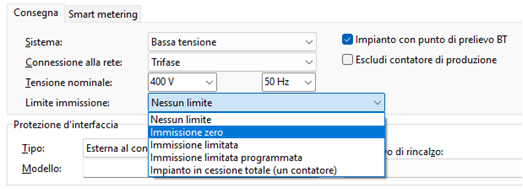
Gestione del limite di immissione
In pagina Impianto,
sono state raggruppate le opzioni relative al Limite immissione:
- Nessun limite
- Immissione zero
- Impianto in cessione totale
- Immissione limitata:
limita l’immissione di energia in rete secondo il valore di potenza indicato.
- Immissione limitata oraria:
limita l’immissione di energia in rete secondo limiti massimi orari. Il comando
Limiti
visualizza la tabella dei Limiti di potenza in immissione a orari
prestabiliti.
La tabella dei limiti di potenza consente la selezione
multipla via mouse e tastiera.
Inverter a immissione zero
Gli inverter in
modalità Immissione zero riescono a modulare la produzione in base ai carichi
in modo da non immettere energia in rete.
Nella pagina Impianto è ora disponibile l’opzione per
la gestione del limite di immissione.
Se si seleziona
Immissione zero, Solergo simula il
funzionamento dell'impianto senza immissione di energia in rete. La produzione
di impianto è regolata in modo da non immettere energia in rete, ed è limitata
dalla presenza dei carichi e della carica del sistema di accumulo. A condizione
di carichi spenti ed accumulo carico la produzione di impianto è nulla.
Questa opzione
non è compatibile con:
• Impianto in cessione totale
• Comunità energetiche