
Utilità schema e importazione da pdf
Molto spesso, la soluzione di problemi che possono sembrare cavilli e dettagli poco significativi, consentono un notevole guadagno di tempo ed una riduzione degli errori.
Tra le funzioni maggiormente significative per i CAD elettrici iDEA ed Eplus e per l’applicativo CADelet della serie 2026 si segnala la generazione dello schema attraverso importazione e conversione dello schema da un file .pdf a pagine.
Sono state
realizzate numerose funzioni di utilità generale quale la copia di fogli su altri disegni, la creazione di un layout di stampa per singolo foglio
nell’esportazione di fogli dello schema oppure la generazione di riferimenti tra elementi schematici e non,
finalizzati alla creazione di link incrociati sul file .pdf generato dallo
schema.
Inoltre, il
tool di libera divulgazione View Sheet,
per la visualizzazione e stampa dello schema, è stato arricchito di nuove
funzioni orientate all’utilizzo come CAD di base.
L’utilizzo di software Electro Graphics garantisce
ancora una volta modalità operative
efficaci, risparmio di tempo e
una reale riduzione di errori negli
schemi prodotti.
Vediamo di seguito alcune delle nuove funzionalità che integrano e completano gli strumenti disponibili nei CAD elettrici Eplus e iDEA e nell’applicativo CADelet della serie 2026.
Copia fogli su un altro disegno
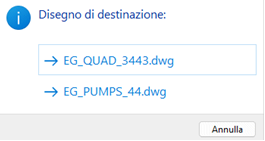
Nel menu contestuale della palette elenco fogli è disponibile un comando che permette di copiare velocemente un gruppo di fogli su un altro disegno aperto.

Selezionare uno
o più fogli nella lista e avviare Copia
fogli su un altro disegno. Una finestra proporrà di scegliere quale disegno
di destinazione utilizzare tra quelli aperti nella sessione.
Affinché il comando termini con successo è necessario che il disegno selezionato abbia una configurazione multifoglio valida.
Compilazione dati cartiglio in Fast Builder
Nel foglio di calcolo
per la generazione dello schema con Fast
Builder è ora possibile compilare in modo automatico e personalizzato gli
attributi cartiglio durante la generazione di un nuovo foglio.
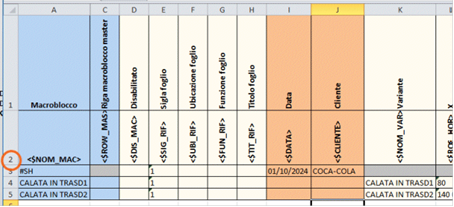
E' sufficiente inserire
dei dati tra le colonne Titolo foglio
e Variante del foglio di calcolo. La
riga 2, normalmente ad altezza 0, deve essere esposta per riportare il nome
delle etichette cartiglio, nella forma:
<$ + Etichetta + >
dove Etichetta è il riferimento
dell’attributo che si desidera compilare. Tali informazioni sono lette nelle
righe corrispondenti al cambio foglio
(#SH) e riportate negli equivalenti attributi in fase di generazione o
aggiornamento foglio.
Creazione layout in Esporta fogli
Una nuova opzione della
scheda Impostazioni nella finestra di
dialogo Esporta fogli permette di creare
un layout di stampa per ciascun foglio esportato nel disegno di destinazione.

Nel caso in cui i fogli
vengano disposti in un reticolo a righe e colonne, l’opzione Crea i layout di stampa imposta un
layout di stampa con una finestra adeguatamente centrata su ciascun foglio di schema.
Nota: Questa impostazione è particolarmente utile per agevolare la stampa ad operatori che non possiedono software Electro Graphics per la consultazione degli schemi.
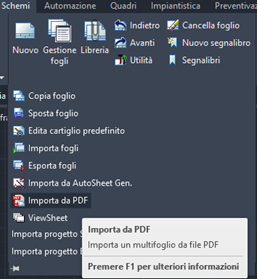
Importa schema in PDF
Tale funzionalità importa
le pagine di un file pdf che rappresenta uno schema elettrico nello schema
multifoglio; ogni pagina del file pdf corrisponderà ad un foglio dello schema.
In effetti il comando
utilizza il modello di importazione da .pdf di AutoCAD, integrandolo però con
alcune opzioni utili a gestire un multifoglio che rappresenta uno schema
elettrico.
Attenzione: il
comando va utilizzato solamente su disegno vuoto.
Il comando può essere
lanciato dalla barra multifunzione nella sezione Schemi->Fogli o dalla riga
di comando con PDF2DWG.
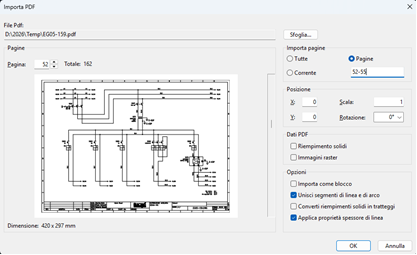
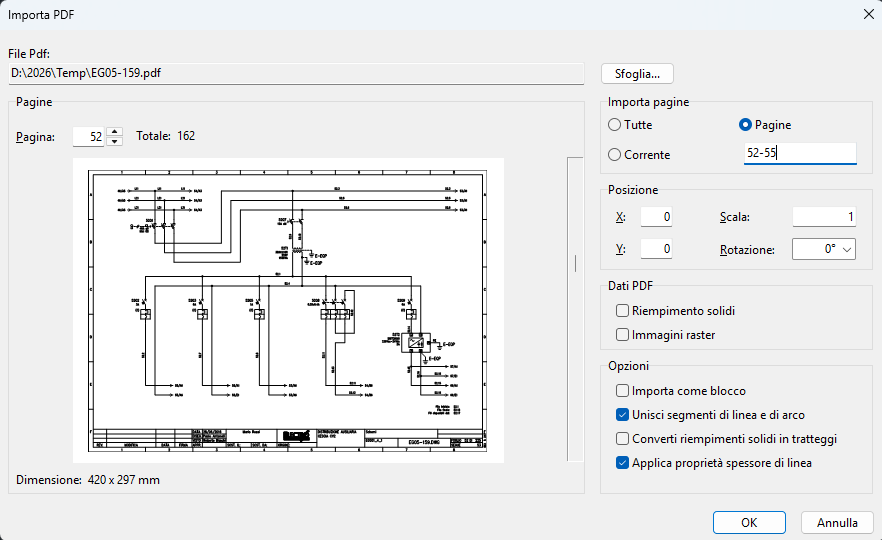
Importa pagine
Corrente:
importa la pagina selezionata nel riquadro di anteprima.
Pagine:
inserire i numeri di pagina con separatore.
Carattere virgola ‘,’:
indica separatore di pagina.
Carattere punto oppure
trattino ‘.’ ‘-’: indica congiuntore di pagina.
Esempio: 3,4,10-15:
pagine 3 e 4, pagine da 10 a 15.
Posizione
X, Y: Specifica la posizione del
file PDF importato rispetto alla posizione del sistema UCS corrente.
Scala: È possibile specificare un
fattore di scala dell'importazione differente per gli oggetti importati. L'importazione
di una pagina da un file PDF non utilizza l'impostazione della variabile di
sistema INSUNITS poiché ogni pagina
potrebbe essere in una scala diversa.
Rotazione: Fornisce un elenco di
rotazioni standard. È inoltre possibile immettere una rotazione personalizzata.
Dati PDF
È possibile includere o
escludere i dati per tipo.
Riempimenti solidi: Include tutte le aree con
riempimento solido. Se queste aree riempite sono state originariamente esportate
in formato PDF da iDEA, le aree solide potrebbero includere tratteggi con
riempimento solido, solidi 2D, oggetti entità coprente, polilinee spesse e
punte di freccia triangolari.
Nota: Ai tratteggi con riempimento solido viene assegnata
trasparenza al 50% in modo che gli oggetti sopra o sotto risultino facilmente
visibili. È possibile modificare il colore e la trasparenza di questi oggetti
manualmente oppure è possibile selezionarli tutti filtrandoli in base alla
trasparenza con Selezione rapida (comando SELERAPID).
Immagini raster: Importa immagini raster salvandole come file PNG e associandole al disegno
corrente. Il percorso di ogni immagine raster viene controllato dalla variabile
di sistema PDFIMPORTIMAGEPATH.
Opzioni
Sono disponibili
diverse opzioni per controllare il modo in cui gli oggetti PDF vengono
elaborati dopo l'importazione.
Importa come blocco: Importa il file PDF come blocco anziché
come oggetti distinti.
Unisci segmenti di linea e di arco: Unisce i segmenti contigui in una
polilinea, dove possibile.
Converti riempimenti solidi in tratteggi: Converte gli oggetti solidi 2D in
tratteggi con riempimento solido. I solidi 2D che possono essere dedotti come
punte di freccia vengono esclusi.
Nota: È possibile
utilizzare il comando SELERAPID per creare
diversi gruppi di selezione, tratteggi e punte di freccia di cui modificare le
proprietà in un'unica operazione.
Applica proprietà spessore di linea: Mantiene o ignora le proprietà dello spessore di linea degli oggetti importati.
Inspector - Crea riferimento incrociato
In Inspector, la
funzionalità che permette di creare collegamenti incrociati tra blocchi di uno
schema elettrico è stata migliorata affinché due blocchi possano referenziarsi
reciprocamente.
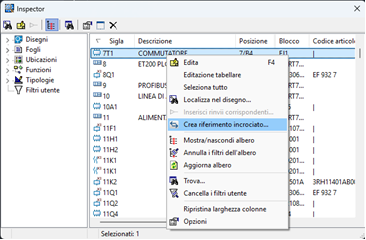
In altre parole è
possibile creare un collegamento rapido da un elemento di schema a una
rappresentazione di dettaglio e un secondo collegamento dalla rappresentazione
di dettaglio all’elemento di schema elettrico. Come noto, tali riferimenti sono
utilizzati per creare dei link automatici sul file .pdf generato dallo schema.
Tali link possono
essere utilizzati su schema attraverso il menu contestuale, per passare da un
elemento all’altro elemento collegato.
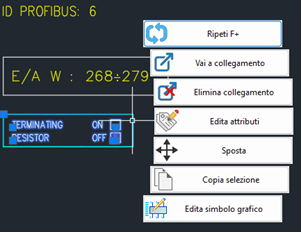
Nota. La
creazione del pdf dello schema, genererà un file .pdf risultante che consente
di navigare agevolmente tra i due elementi con un clic. Si può utilizzare
questa funzionalità anche per creare un collegamento incrociato tra un elemento
di schema elettrico (ad esempio un’elettrovalvola) e la sua rappresentazione su
un layout d’impianto. Preventivamente, per effettuare questa associazione, è necessario
collegare entrambi i disegni allo stesso file di schema.
Assegnazione di sezione filo e codice cavo mediante parametri di schema
E’ stata facilitata la
gestione di sezioni fili e codici cavo tramite parametro (vedi “Parametri di
schema con definizione di variabili da essi derivate” nella guida di
riferimento di CADelet/iDEA/Eplus):
ora, quando si cambia un parametro contenente una sezione filo o un codice cavo tutte le etichette tracciate nello schema elettrico vengono automaticamente aggiornate con le nuove caratteristiche.
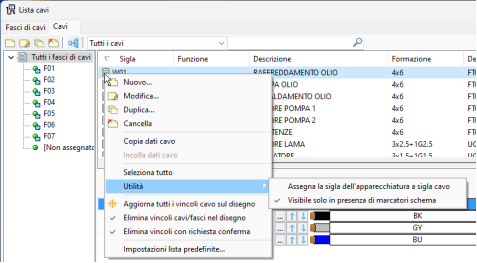
Rappresentazione cavi su disegno e macro
Nella funzione Rappresentazione cavi su disegno
(comando LCAVI) è stata introdotta
l’opzione per nascondere dalla lista i cavi usati in macro non correntemente
attive (vedi “Funzionamento di base” al capitolo “Vario” nella guida di
riferimento di CADelet/iDEA/Eplus). L’opzione Utilità - Visibile solo in presenza di marcatori schema si trova
nel menu che si apre con il tasto destro del mouse dopo aver selezionato il
cavo in oggetto.
Cross reference con attributo personalizzato con indirizzo PLC collegato
Per i blocchi impiegati
nella rappresentazione dei cross reference degli elementi riferiti, è ora possibile
un'ulteriore personalizzazione con l'aggiunta degli attributi “D1, D2, … Dn”
(l'indice 1, 2, ... n corrisponde agli attributi pin C1, C2, ... Cn). Gli
attributi di tipo D vengono compilati con l'indirizzo del simbolo operando PLC,
eventualmente connesso all'elemento riferito.
Vedi “Personalizzazione dei blocchi di cross reference” al capitolo “Cross reference” della guida di riferimento.
Distinta materiali: estrazione codici dei telai nei connettori modulari
Nel caso in cui un telaio per connettore modulare non possieda alcun pin in disegno, il codice materiale viene ugualmente estratto in distinta materiali.
Nuovi comandi di View Sheet
Il visualizzatore di schemi View Sheet basato su file .dwg, di libera
divulgazione, è stato integrato con nuovi comandi per consentire una maggiore
flessibilità d’uso come CAD generico.
Copia
Il comando Copia consente di copiare in nuova posizione gli oggetti selezionati nel disegno. Per eseguire il comando:
• Selezionare
sullo schermo gli oggetti da copiare.
• Selezionare
Copia dalla barra degli strumenti.
• Selezionare
sullo schermo il punto d’inserimento degli oggetti copiati proposti in
anteprima. E’
possibile ripetere
questa operazione per il numero di copie desiderato.
• Premere
ESC per terminare il comando.
Ruota
Il comando Ruota consente di modificare l’angolo di rotazione degli oggetti selezionati nel disegno.
Per eseguire il
comando:
• Selezionare
sullo schermo gli oggetti da ruotare.
• Selezionare
Ruota dalla barra degli strumenti.
• Selezionare
sullo schermo il punto base di rotazione degli oggetti.
• Modificare
l’angolo di rotazione degli oggetti muovendo il cursore del mouse. L’anteprima presenta
gli oggetti nell’angolo di rotazione corrente.
• Confermare
la modifica cliccando il tasto destro del mouse o premere ESC per annullare il comando.
Scala
Il comando Scala consente di alterare il fattore di scala della selezione di oggetti al fine di aumentarne o diminuirne le dimensioni mantenendo le proporzioni delle forme originali. Per eseguire il comando:
• Selezionare
sullo schermo gli oggetti da scalare.
• Selezionare
sullo schermo il punto base per l’operazione di scalatura.
• Determinare
il nuovo fattore di scala allontanado o avvicinando il cursore al punto di base
selezionato.
• Confermare
l’operazione tramite click con tasto destro del mouse o premere ESC per
annullare il comando.
Inserisci
blocco
Il comando Inserisci blocco consente di selezionare e inserire un nuovo riferimento di blocco nel disegno. La finestra di dialogo del comando consente di specificare il blocco da inserire e le informazioni relative al posizionamento del blocco nel disegno.
Per inserire un nuovo
riferimento di blocco selezionare Inserisci blocco dalla barra degli strumenti.
Nella casella di testo
della finestra di dialogo specificare il percorso del blocco da inserire. Il
bottone Sfoglia consente di selezionare il file tramite Esplora file di
Windows.
• Specifica
punto di inserimento sullo schermo: spuntare la casella per selezionare il
punto di inserimento tramite cursore sullo schermo. In alternativa è possibile
definire la posizione di inserimento editando le coordinate X, Y, Z nella
finestra di dialogo.
• Specifica
rotazione sullo schermo: spuntare la casella per determinare l’angolo di
rotazione del blocco inserito tramite cursore sullo schermo. In alternativa è
possibile definire il valore di rotazione editando il parametro Angolo (in
gradi) nella finestra di dialogo.
• Specificare
scala sullo schermo: spuntare la casella per determinare il fattore di scala
del blocco tramite cursore sullo schermo. In alternativa è possibile definire
il fattore di scala editando il parametro Scala nella finestra di dialogo. Il
valore 1 consente l’inserimento del blocco non scalato, per valori < 1 il
blocco risulterà più piccolo delle dimensioni originali, per valori > 1 più
grande.
• Esplodi
il blocco inserito: spuntare la casella per per esplodere il blocco inserito
nelle singole parti che lo costituiscono.
Gestione
layer
Apre la finestra per la gestione dei layer del disegno corrente.