
Ampère: navigazione tra le utenze, selettività automatica e utilità
La serie 2027 di Electro Graphics porta in Ampère una serie di novità pensate per la produttività quotidiana del progettista: meno passaggi tra una finestra e l’altra, tarature delle protezioni impostate in automatico e nuovi elaborati generati direttamente dal progetto. Dalla navigazione tra le utenze senza chiudere la finestra dei dati, fino al disegno dello schema generale unifilare dell’intera rete, ogni fase del lavoro diventa più rapida e controllata.
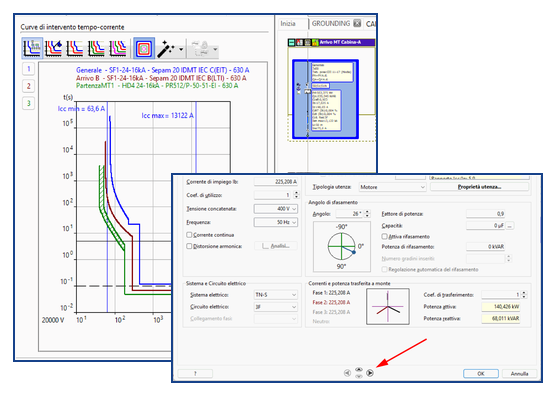
Il nuovo comando Magic del pannello Curve imposta automaticamente le tarature delle protezioni selezionate per migliorare la selettività e la verifica a sovraccarico, mentre l’assegnazione automatica del sistema elettrico propaga alle utenze derivate la configurazione delle forniture, dei trasformatori e dei commutatori.
La funzione Schema generale unifilare disegna la rete a partire dal file utenze, e la relazione di calcolo con la modulistica si salva ora anche in formato .docx.
L’utilizzo dei software di progettazione elettrica di Electro Graphics dà una marcia in più al professionista, velocizza le fasi di modifica e verifica della rete e rende più immediata la produzione della documentazione di progetto.
Finestra Modifica dati utenza: modifica e naviga
La finestra Modifica dati utenza presenta ora quattro nuovi comandi: Vai utenza a monte, Vai utenza a valle, Vai utenza a sinistra e Vai utenza a destra. Sono posizionati in basso, rappresentati da quattro frecce nere, e risultano abilitati solo se lo spostamento verso quella direzione è ammesso dalla struttura della rete.
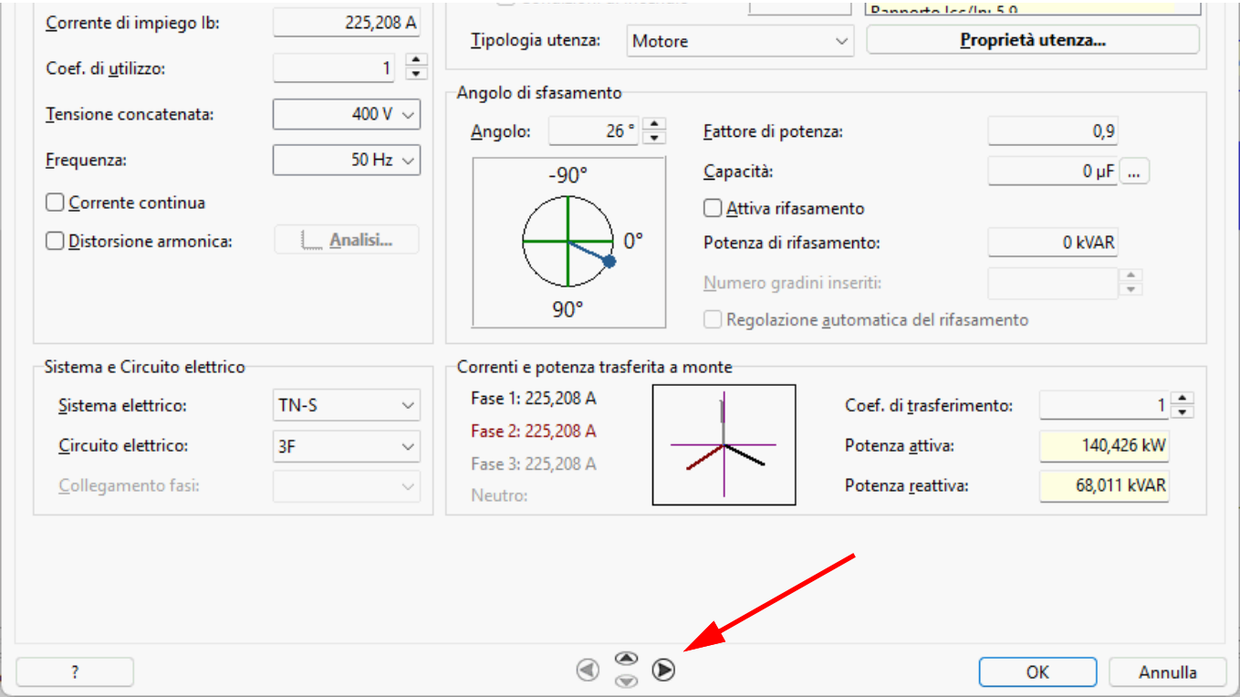
Le frecce permettono di navigare la rete direttamente dalla finestra. A ogni clic il software esegue in sequenza tre operazioni:
- salva i dati dell’utenza corrente (equivale al comando OK);
- si sposta sull’utenza immediatamente adiacente nella direzione scelta (monte, valle, sinistra, destra);
- carica i dati della nuova utenza e riapre la finestra sulla stessa scheda che si stava consultando.
Si tratta di una modalità a metà strada tra la modifica singola e la modifica multipla: durante le fasi di revisione o consultazione di più utenze non è più necessario uscire dalla finestra di editazione e riaprirla ogni volta, con un evidente risparmio di tempo e di clic.
Comando Annulla e UnDo
Il comando Annulla ha effetto solo sull’ultima utenza aperta. Se ci si è mossi tra più utenze con i comandi Vai a, le modifiche già confermate sulle utenze precedenti non vengono cancellate: lo stato finale è infatti il risultato di una serie di modifiche e di comandi OK eseguiti con la finestra aperta. Per tornare indietro e ripristinare le informazioni precedenti si usa il comando UnDo. Il funzionamento generale del software, per il resto, non cambia quando si naviga con i comandi della finestra Modifica dati.
Interazione con la finestra Magliatura
Con la finestra Modifica dati utenza aperta è possibile interagire anche con la sottostante finestra Magliatura:
- selezionando con il mouse un’utenza diversa per visualizzarne o modificarne i dati; anche in questo caso l’utenza corrente viene salvata (comando OK) prima di caricare la successiva;
- eseguendo i comandi di Zoom e Pan della magliatura, per raggiungere velocemente l’utenza su cui intervenire.
Scheda Protezioni: una taglia in più o in meno
Nella scheda Protezioni della finestra Modifica utenza sono disponibili due nuovi comandi che selezionano la protezione di taglia superiore o inferiore della stessa famiglia presente in Archivio Dispositivi:
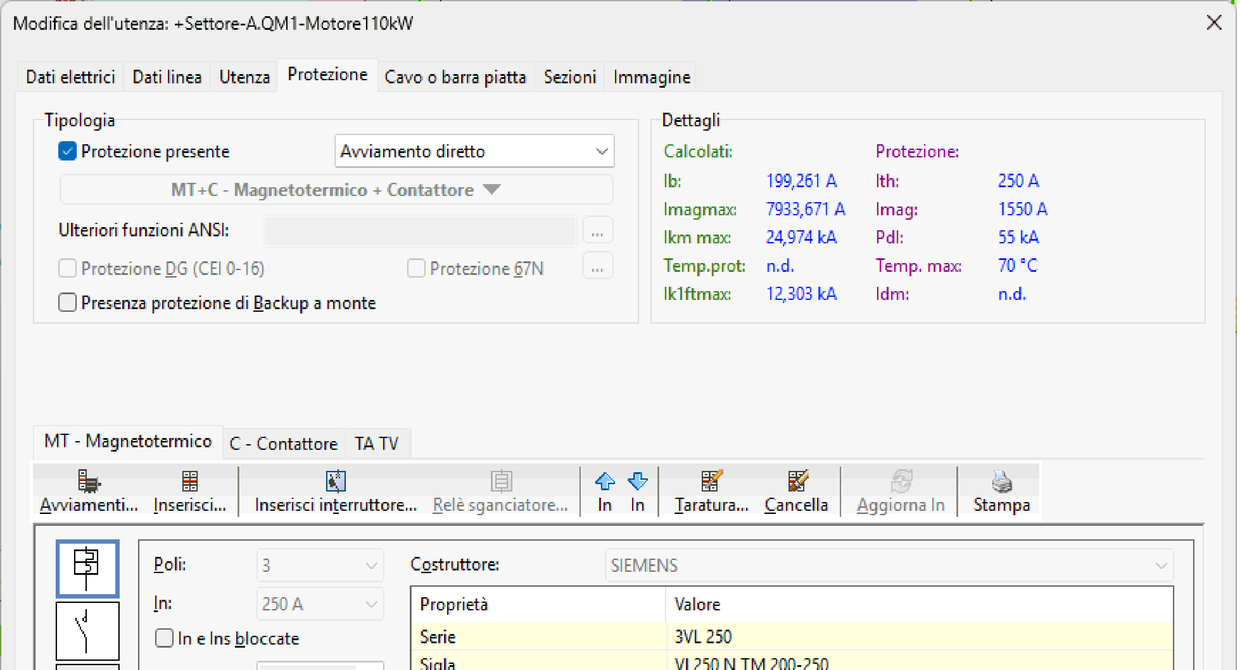
- Aumenta di una taglia In;
- Diminuisci di una taglia In.
Il comando è particolarmente utile quando, dopo un calcolo, ci si accorge della necessità di aumentare la taglia della protezione: il cambio avviene con un clic, restando nella stessa tipologia e marca senza dover ripercorrere la ricerca in archivio. Allo stesso modo, se la protezione risulta sovradimensionata, si può scendere di una taglia mantenendo invariati costruttore e serie.
Pannello Curve con comando Magic
Il pannello Curve mostra l’anteprima delle curve di intervento delle utenze selezionate (fino a un massimo di 8) e dà accesso diretto alla finestra Tarature. La barra dei comandi si arricchisce del nuovo comando Magic (Applica le funzioni selezionate nella lista a discesa), che imposta automaticamente le tarature delle protezioni selezionate con l’obiettivo di migliorare la selettività e la verifica a sovraccarico.
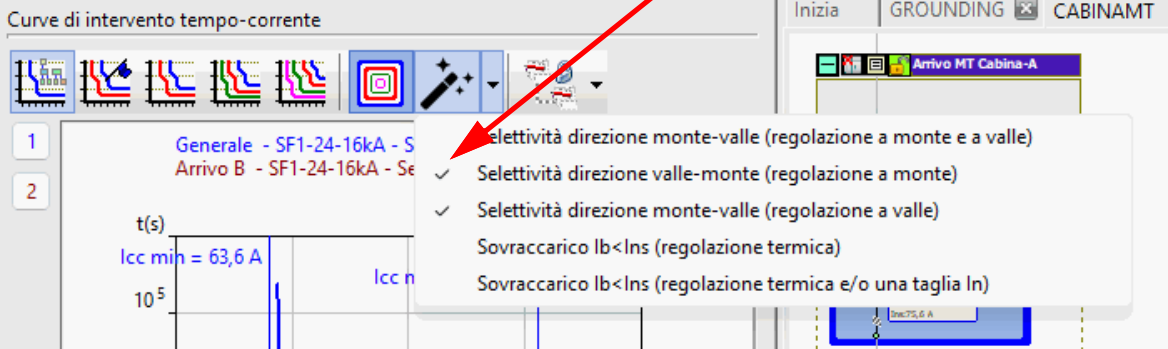
Magic esegue, nell’ordine, le funzionalità attivate nella lista a discesa:
- Selettività direzione monte-valle (regolazione a monte e a valle);
- Selettività direzione valle-monte (regolazione a monte);
- Selettività direzione monte-valle (regolazione a valle);
- Sovraccarico Ib
- Sovraccarico Ib
I primi tre comandi ricercano la selettività combinando in modo diverso la direzione di analisi e la protezione da regolare. Gli ultimi due agiscono invece sulla verifica a sovraccarico (E05), regolando lo sgancio termico ed eventualmente aumentando di una taglia la protezione.
Il comando Magic può essere ripetuto più volte sullo stesso insieme di protezioni, variando l’ordine e la combinazione dei comandi attivi; nella lista, un segno di spunta indica quali funzionalità sono selezionate. In pochi passaggi si ottiene così un coordinamento delle tarature che in precedenza richiedeva numerosi interventi manuali.
Assegnazione automatica del sistema elettrico
Ampère introduce l’assegnazione automatica del sistema elettrico. Come già avviene per la tensione e la frequenza, elementi come le forniture e i trasformatori determinano la configurazione del sistema elettrico di tutte le utenze derivate: la tipologia dell’impianto a valle risulta quindi strettamente vincolata a quella dell’utenza cardine, a tutto vantaggio della coerenza del progetto.
In particolare, è ora possibile modificare il sistema elettrico delle utenze derivate da un commutatore, configurandolo in base alla sorgente di alimentazione selezionata. Ad esempio:
- se la Sorgente 1 è configurata come TN-S, il sistema a valle del commutatore è TN-S;
- se la Sorgente 2 è configurata come IT, il sistema a valle del commutatore commuta in IT.
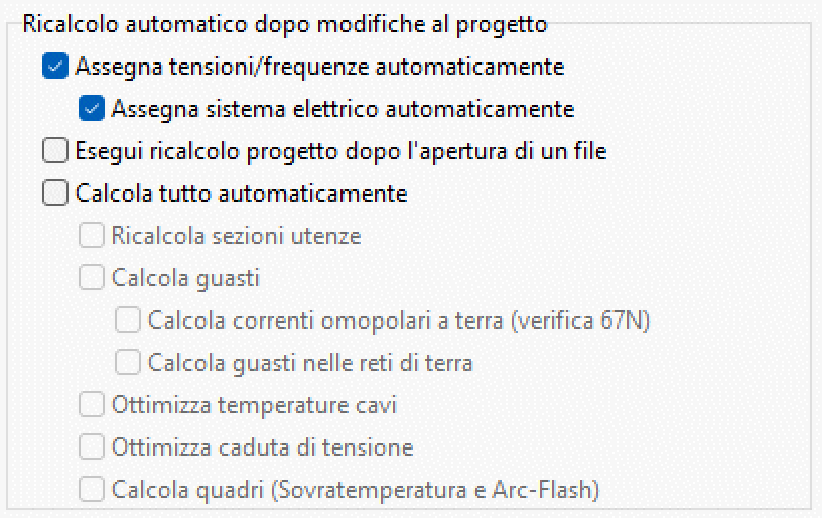
L’opzione Assegna sistema elettrico automaticamente si trova nel riquadro Ricalcolo automatico dopo modifiche al progetto, subordinata alla voce Assegna tensioni/frequenze automaticamente.
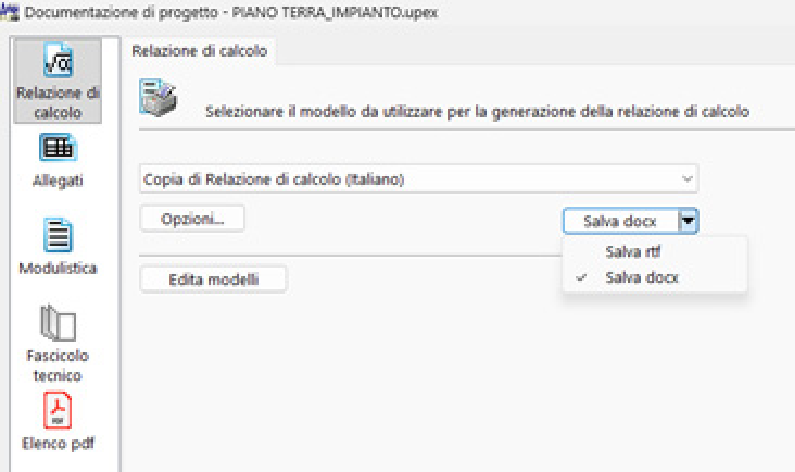
Relazione di calcolo e modulistica in .docx
Nella finestra Documentazione di progetto, il modello di stampa selezionato per la relazione di calcolo e per la modulistica può essere salvato in formato Documento di Microsoft Word (.docx), in alternativa al formato rtf, tramite il pulsante Salva docx. Il documento è così pronto per essere rifinito e integrato con gli altri elaborati di progetto. Il formato .docx, oggi lo standard più diffuso per lo scambio di documenti, semplifica la condivisione della relazione con committenti, colleghi e enti, e l’eventuale personalizzazione con impaginazioni e stili aziendali.
Schema generale unifilare
La funzione Schema generale unifilare disegna lo schema unifilare a partire dal file utenze del progetto di Ampère. Si può rappresentare l’intera rete elettrica oppure solo la zona e/o il quadro selezionati nella finestra di dialogo del comando di tracciatura. Il disegno è regolato da parametri personalizzabili salvati in profili, riutilizzabili in altri progetti, e l’elaborato può essere aggiornato in qualsiasi momento con i dati di progetto, rispettando la configurazione di disegno scelta.
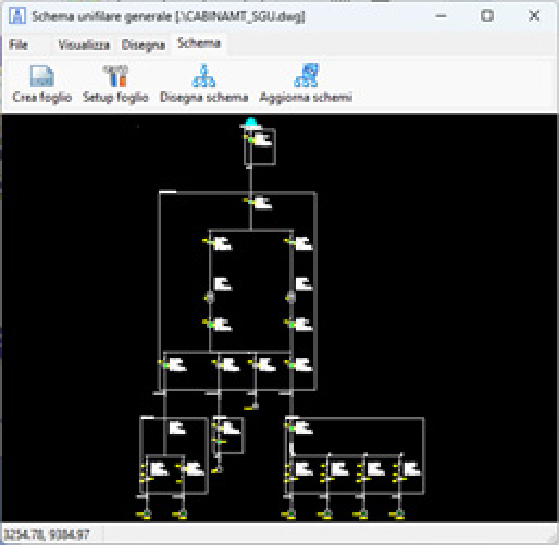
Come disegnare lo schema
- Avviare Schema generale unifilare dalla pagina Strumenti della barra multifunzione di Ampère e selezionare il disegno (.dwg) di lavoro: l’ultimo impiegato oppure un altro file da aprire o creare. Il file di lavoro selezionato viene aperto nell’ambiente di disegno.
- Nella pagina Schema della barra multifunzione eseguire Disegna schema.
- Nella finestra di dialogo scegliere Zona e Quadro da tracciare (con
si traccia l’intera magliatura) e la Configurazione di disegno, quindi confermare con OK. - Indicare nell’area di disegno il punto d’inserimento: un riquadro di anteprima aiuta a posizionare lo schema nel foglio, che viene riportato nel disegno solo dopo la selezione del punto.
Altri comandi dedicati
- Aggiorna schemi: riesegue la rappresentazione degli schemi già presenti nel disegno per allinearli ai dati correnti del progetto.
- Crea foglio planimetrico: inserisce il foglio di lavoro, composto da squadratura e cartiglio con gli attributi di progetto, scegliendo tra fogli preimpostati o nuove configurazioni.
- Setup disegno: modifica le impostazioni di lavoro, cioè Scala del disegno, Scala dei simboli e Unità di misura; la scala dei simboli altera le dimensioni di inserimento dei simboli nel disegno.
Parametri di tracciatura
I parametri di tracciatura, memorizzati nella configurazione di disegno, possono essere personalizzati uno per uno; le lettere tra parentesi permettono di individuarli nel disegno di esempio della guida:
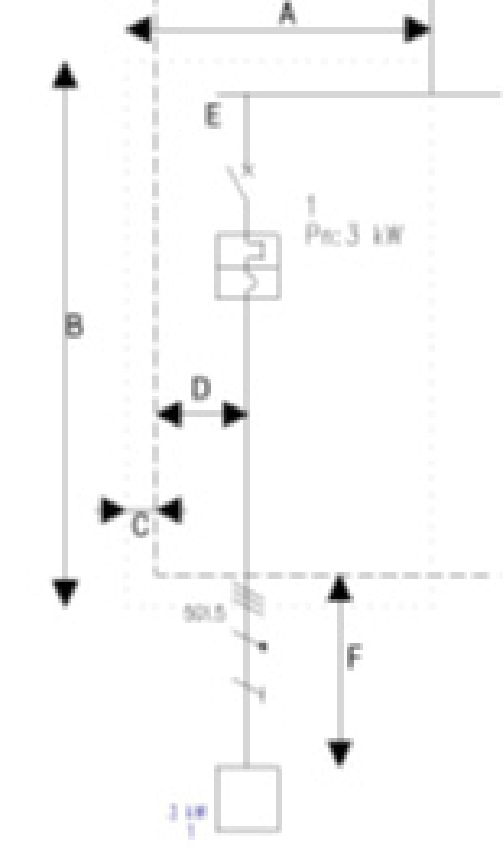
- Sviluppa in verticale: se la casella è selezionata, lo schema viene disegnato con la fornitura verso sinistra;
- Larghezza cella (A) e Lunghezza cella (B): dimensioni di ingombro massimo dell’utenza;
- Bordo per contorno quadro (C): rientro necessario al disegno del bordo di contorno del quadro;
- Distanza calata (D) ed Estensione barra (E);
- Distanza per utenze terminali (F): corrisponde alla distanza di separazione tra quadri diversi;
- Altezza testi: altezza dei testi delle etichette riportate;
- Posizione etichette X e Posizione etichette Y: posizione di partenza dei testi;
- Allineamento a sinistra: personalizza la giustificazione dei testi.
Salvando queste impostazioni in un profilo, lo stesso stile grafico può essere applicato a tutti i progetti dello studio, ottenendo schemi generali omogenei e sempre aggiornabili con un clic.