
Solergo: instradamento cavi e definizione cavidotti nel layout.
Il software affronta quindi le problematiche di corretta individuazione dei percorsi ottimali che collegano le stringhe di moduli ai quadri di campo e da questi alle apparecchiature di conversione; similmente gestisce i collegamenti tra gli inverter ed il punto di consegna, passando per eventuali quadri di parallelo e di misura
La
nuova versione 2026, analizza le tratte
omogenee di collegamento tra un elemento ed il suo punto di connessione a
monte, individua i cavi che interessano tale tratta e permette di definire il
cavidotto con cui sarà realizzata ogni tratta nel layout d’impianto.
Il
software assegna il cavidotto, considerando dei criteri di scelta definibili
dall’operatore, al fine di ottenere una disposizione ottimale dei cavi, rispettando criteri di posa e sfilabilità.
Ancora una volta, l’utilizzo dei software di progettazione di Electro Graphics dà risposte reali alle esigenze del progettista, integrandone le conoscenze e le capacità: un vero e proprio “ferro del mestiere”.
Assegnazione dei cavidotti alle vie cavo
La finestra Gestione tratte portacavi, che si apre
dal menu Gestione connessioni della
finestra di Layout, visualizza tutte
le tratte di condotto rilevate nel disegno d’impianto corrente e lo stato di ognuna.
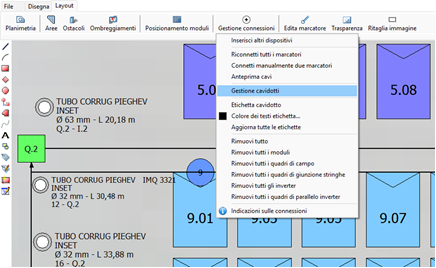
In Layout impianto è ora possibile assegnare i portacavi alle vie cavo
disegnate e verificare lo stipamento di ciascuna tratta.
Nota. Per tratta si intende l’insieme di
segmenti contigui di portacavi tra una diramazione e l’altra; tutti i segmenti
che compongono una tratta sono identificati dallo stesso identificativo, la
stessa tipologia di portacavi e lo stesso contenuto uniforme di cavi.
Questo strumento offre
due modalità per assegnare i portacavi alle tratte di condotto.
Con l’assegnazione
manuale è possibile selezionare manualmente il portacavi desiderato per le
tratte selezionate.
Con l’assegnazione
tratte automatica, invece, è il software che seleziona il modello di portacavi
più adatto in base ad alcune preferenze del progettista e alle caratteristiche
della tratta.
Dopo l'assegnazione, è
possibile verificare lo stato di riempimento di ogni tratta.
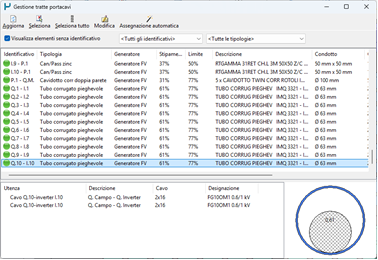
La finestra visualizza
due liste.
Quella superiore mostra
le tratte rilevate nel layout corrente con tutte le informazioni del condotto
ove già assegnato: Identificativo, Tipologia,
Generatore, Stipamento, Limite riempimento, Descrizione, Condotto, Conduttori e
Note
La lista inferiore
mostra in dettaglio le informazioni dei cavi contenuti della tratta selezionata
nella finestra superiore: Utenza, Descrizione,
Cavo e Designazione.
A destra è
rappresentata una vista in sezione del condotto evidenziando il livello di
riempimento dovuto ai cavi.
Nel riquadro superiore
è possibile impostare un filtro di visualizzazione delle tratte. È possibile visualizzare
o meno le tratte prive di identificativo; per convenzione, tali tratte sono
tratte di percorrenza cavi che non devono essere veicolate all’interno di tubi
o canaline, o che non devono essere computati nel progetto. Altre liste a discesa
permettono di limitare rapidamente la visualizzazione ad un determinato
identificativo o a una sola tipologia di portacavi.
Nella barra degli
strumenti principale sono disponibili anche i seguenti comandi.
Aggiorna: Aggiorna
i dati visualizzati nella finestra, rianalizzando l’intero disegno.
Seleziona: Consente di selezionare
un’entità condotto sul disegno al fine di evidenziare nella lista la tratta di appartenenza.
Seleziona tutto: Seleziona
tutti gli elementi visibili nella lista delle tratte, al fine di modifiche
generali.
Di seguito sono descritte le altre funzioni di gestione delle tratte portacavi.
Assegnazione
dei portacavi
La funzione Modifica visualizza la finestra per la
modifica dei dati condotto e la scelta del portacavi da assegnare alle tratte
selezionate in lista.
È possibile scegliere
il codice di portacavi necessario tra quelli disponibili in archivio.
Il riquadro superiore
mostra i dati generali del condotto.
Identificativo: identificavo
della tratta assegnato in automatico da Solergo, come concatenazione della sigla
degli elementi di partenza e arrivo.
Condotti in // (condotti
in parallelo): numero
di tubi o canali adiacenti che costituiscono il condotto.
Tale numero viene
considerato dal controllo dello stipamento (il fascio dei cavi viene
distribuito su più condotti), dall’estrazione dei materiali per la
preventivazione (viene conteggiato il numero reale di condotti), nel calcolo
della lunghezza totale del condotto riportata nella Tabella riassuntiva condotti
e visualizzato nella Etichetta condotto.
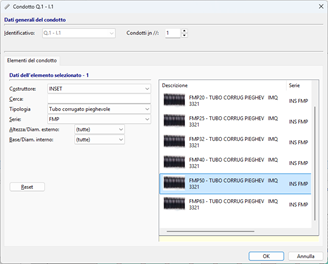
Per filtrare la lista
dei portacavi è possibile impostare i seguenti dati caratteristici.
Costruttore: costruttore
del portacavi tra quelli in archivio.
Tipologia: lista
delle tipologie utilizzate in archivio per raggruppare i portacavi: ad esempio Cavidotto rigido, Tubo corrugato pieghevole,
Tubo rigido,...
Serie: serie
commerciale dei prodotti.
Altezza/Diam. esterno: altezza
del condotto se a sezione rettangolare, oppure diametro esterno se a sezione
circolare.
Base/Diam. interno: larghezza
di base del condotto se a sezione rettangolare, oppure diametro interno se a
sezione circolare.
Per assegnare un articolo è sufficiente fare doppio clic sopra esso oppure selezionarlo e premere il pulsante OK.
Assegnazione automatica delle tratte
L’assegnazione del
portacavi alle tratte di condotto può avvenire in modo automatico tramite la funzione
Assegnazione automatica, dalla
finestra Gestione tratte portacavi.
Selezionare dall'elenco
le tratte sulle quali si desidera eseguire l'assegnazione automatica; questo permette
di effettuare un primo filtro sugli elementi che si desidera mantenere
inalterati.
Avviare quindi la
funzione dalla barra degli strumenti.
Sono disponibili
diversi criteri per guidare l’assegnazione delle tratte portacavi e si possono
mettere a punto nella finestra Assegnazione
tratte automatica visualizzata in avvio del comando.
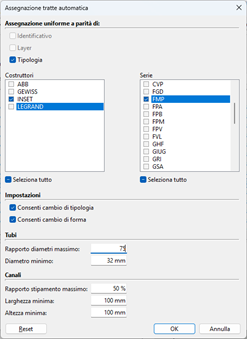
Assegnazione
uniforme
Questa impostazione
vale per le tratte che hanno già un portacavi assegnato.
Se si seleziona
l’opzione Tipologia, il software cerca
di assegnare lo stesso portacavi a tutte le tratte che ne hanno già uno della
medesima tipologia.
Ad esempio, cerca di
assegnare il medesimo articolo a tutte le tratte con portacavi di tipologia Tubo
corrugato pieghevole; l’articolo sarà rispondente ai criteri scelti e
potrebbe essere anche di tipologia diversa da quello preesistente.
Se l’opzione Tipologia non è selezionata è possibile
che portacavi della stessa tipologia vengano sostituiti con articoli
differenti.
Le liste presenti nella finestra di dialogo consentono, inoltre, di limitare la scelta automatica ad una lista di costruttori e serie selezionate; è possibile considerare solo alcuni costruttori e/o serie oppure eventualmente estendere la ricerca a tutto l’archivio di portacavi disponibile. La ricerca fa riferimento all’archivio Portacavi che può essere consultato e manutentato tramite la finestra di Archivi cavetteria (dal menu Strumenti).
Cambio
di tipologia e/o forma
Se una tratta ha già un
portacavi assegnato, le caratteristiche tipologia e/o forma (tubo, canale, passerella) verranno
mantenute anche nella selezione automatica, a meno che non si decida di modificarle.
Attivando le opzioni Consenti cambio,
si consente all'algoritmo di considerare portacavi con tipologie e/o forme
diverse.
Tubi: Per i cavidotti di tipo tubo è possibile specificare i seguenti
parametri utilizzati per la scelta del materiale opportuno.
- Rapporto
diametro minimo: indica il rapporto minimo tra il diametro
cavi e il diametro interno che deve soddisfare un tubo con cavi al suo interno.
- Diametro minimo: indica il diametro minimo che
deve soddisfare un tubo privo di cavi al suo interno.
Canali: I seguenti parametri sono
utilizzati per la scelta dei cavidotti di tipo canale e passerelle.
- Rapporto
stipamento minimo: indica
il rapporto minimo che deve essere garantito tra area occupata dai cavi e area
interna dei canali.
- Larghezza e Altezza minima: indica larghezza e altezza minima dei canali.
Assegnazione dei portacavi con Edita marcatore
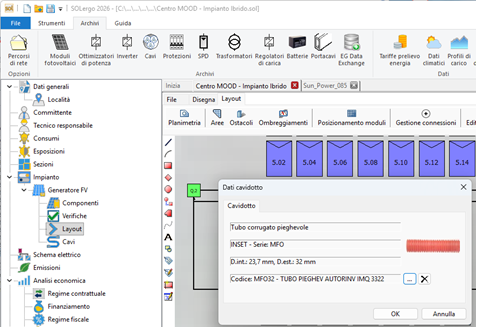
È possibile effettuare
la scelta o la modifica del portacavi assegnato anche senza aprire la finestra Gestione tratte portacavi. Dalla barra
degli strumenti della finestra del layout
impianto, avviare il comando Edita
marcatore e selezionare la linea nel disegno, oppure semplicemente fare
doppio clic sulla linea.
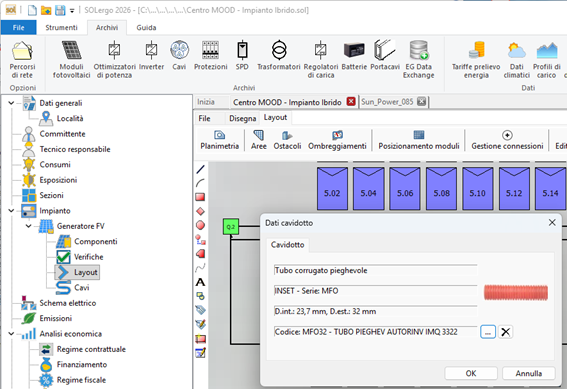
Nella finestra Dati cavidotto che si apre, il
bottoncino a lato della casella del codice apre la finestra di scelta.
Controllo dello stipamento
La prima colonna della
lista delle tratte fornisce una rapida visualizzazione dello stato di riempimento
di ogni portacavi tramite un'icona colorata.
 L’icona spia di colore verde indica che lo
stipamento è conforme.
L’icona spia di colore verde indica che lo
stipamento è conforme.
 L’icona spia di colore rosso indica un indice
di stipamento non conforme.
L’icona spia di colore rosso indica un indice
di stipamento non conforme.
 L’icona punto esclamativo indica che le utenze
nella tratta non hanno cavi assegnati oppure tali cavi non sono presenti in
archivio Cavi.
L’icona punto esclamativo indica che le utenze
nella tratta non hanno cavi assegnati oppure tali cavi non sono presenti in
archivio Cavi.
La mancanza dell’icona
indica l’assenza completa di utenze all’interno della tratta.
L’analisi dello stipamento
di un portacavi verifica la corretta posa in opera dei cavi, valutando se i
parametri minimi sono conformi alle indicazioni delle Norme.
Per garantire la
corretta posa in opera dei cavi, la norma CEI 64-8 riporta: “si raccomanda
di prevedere la sfilabilità dei cavi: a tal fine si consiglia che il diametro
interno dei tubi protettivi sia pari almeno 1,3 volte il diametro del cerchio
circoscritto al fascio di cavi che essi sono destinati a contenere, con un
minimo di 10mm. Per i canali e le passerelle a sezione diversa dalla circolare
si consiglia che il rapporto tra la sezione stessa e l'area della sezione retta
occupata dai cavi non sia inferiore a 2”.
Il controllo dello
stipamento rileva la dimensione dei portacavi usati nel layout, la formazione e
la designazione dei cavi nei dati delle utenze elaborate in Solergo.
In conformità alle norme CEI, se il portacavi è a sezione circolare, il software verifica che il diametro interno del tubo portacavi sia pari almeno a 1,3 volte il diametro del cerchio circoscritto al fascio di cavi. Se il portacavi selezionato è a sezione non circolare, il programma verifica che il rapporto, tra la sezione del portacavi e la sezione occupata dal fascio di cavi, non sia inferiore a 2.
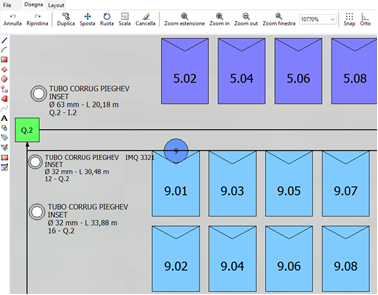
Etichetta cavidotto
È possibile
riportare nel layout impianto una etichetta con la rappresentazione grafica del
tubo o canale e le informazioni del portacavi assegnato a un tratto di
cavidotto disegnato.
Dalla barra
degli strumenti della finestra del layout impianto, scegliere Gestione connessioni > Etichetta
cavidotto. Quindi, selezionare un punto lungo il condotto nel layout e di
seguito un secondo punto dove si intende inserire l’etichetta.
Le etichette
predefinite mostrano la sezione del portacavi, tubo o canale, con a lato le
seguenti informazioni:
Descrizione, Costruttore, Dimensioni e Identificavo
della tratta (Sigla degli elementi di partenza e arrivo)
È possibile
personalizzare la grafica delle etichette modificando i due blocchi usati dal
software, presenti in
• Etichetta per tubo: TagConduit.fc
• Etichetta per canale: TagCableTray.fc
Nella finestra
di layout è possibile aprire tali file (comando Apri) e, dopo aver modificato la grafica, salvare il blocco
(comando Salva) (si consiglia di fare
una copia dei file prima di modificarli).
Colore dei testi etichetta: È possibile scegliere il colore dei testi delle etichette tramite il
comando Gestione connessioni > Colore
dei testi etichetta.
Aggiorna tutte le etichette: In seguito a modifiche all’assegnazione dei portacavi è possibile aggiornare le etichette già disegnate, con il comando Gestione connessioni > Aggiorna tutte le etichette.
Portacavi nel computo metrico
I portacavi
assegnati ai cavidotti concorrono al costo di realizzazione impianto e sono
elencati nella sezione Condotti del computo metrico, raggruppati per
codice (Analisi economica del progetto).